German for IT Professionals
1. Einführung in die deutsche Sprache für IT-Fachkräfte
1.1 Grundlegende deutsche Grammatik für IT-Profis
Die deutsche Grammatik bildet das Fundament für jede Kommunikation, auch im IT-Bereich. Ein solides Verständnis hilft, klare Anweisungen zu geben, technische Sachverhalte zu erklären und Missverständnisse zu vermeiden. Im Folgenden werden die wichtigsten grammatikalischen Grundlagen vorgestellt, die speziell für IT-Profis relevant sind.
Substantive und Artikel
Substantive (Nomen) sind Namen für Dinge, Personen, Orte oder abstrakte Begriffe. Im Deutschen haben Substantive immer einen Artikel, der den Genus (Geschlecht) anzeigt: maskulin (der), feminin (die) oder neutral (das).
Beispiele aus der IT:
- der Server (maskulin)
- die Software (feminin)
- das Programm (neutral)
Mindmap:
Praxisbeispiel:
- “Der Server ist online.”
- “Die Software wird aktualisiert.”
- “Das Programm läuft fehlerfrei.”
Verben und ihre Konjugation
Verben beschreiben Handlungen oder Zustände. Im IT-Kontext sind Verben wie “installieren”, “programmieren” oder “testen” zentral. Verben werden nach Person, Zahl und Zeitform konjugiert.
Beispiel Verb: installieren (Präsens)
| Person | Singular | Plural |
|---|---|---|
| 1. | ich installiere | wir installieren |
| 2. | du installierst | ihr installiert |
| 3. | er/sie/es installiert | sie installieren |
Mindmap:
Praxisbeispiel:
- “Ich programmiere heute ein neues Modul.”
- “Wir testen die Software vor dem Release.”
Satzbau: Haupt- und Nebensätze
Im Deutschen steht das Verb im Hauptsatz meist an zweiter Stelle. In Nebensätzen steht das Verb am Ende. Das ist wichtig, um klare und verständliche Sätze zu formulieren.
Hauptsatz:
- “Der Entwickler schreibt Code.”
- “Wir installieren die neue Version.”
Nebensatz:
- “Wenn der Server startet, überprüft das System die Konfiguration.”
- “Bevor wir deployen, testen wir alle Funktionen.”
Mindmap:
Praxisbeispiel:
- “Der Techniker repariert den Fehler.” (Hauptsatz)
- “Nachdem der Fehler behoben wurde, läuft das System stabil.” (Nebensatz)
Personalpronomen und Possessivpronomen
Personalpronomen ersetzen Substantive, um Wiederholungen zu vermeiden. Possessivpronomen zeigen Besitz an.
| Personalpronomen | Beispiel (Server) |
|---|---|
| ich | Ich starte den Server. |
| du | Du prüfst die Logs. |
| er/sie/es | Er ist online. |
| wir | Wir konfigurieren das Netzwerk. |
| ihr | Ihr testet die Anwendung. |
| sie (Plural) | Sie beheben den Fehler. |
| Possessivpronomen | Beispiel |
|---|---|
| mein | Mein Computer ist schnell. |
| dein | Dein Passwort ist sicher. |
| sein/ihr/sein | Sein Server ist stabil. |
| unser | Unser Team arbeitet zusammen. |
| euer | Euer Projekt ist spannend. |
| ihr (Plural) | Ihre Daten sind geschützt. |
Mindmap:
Praxisbeispiel:
- “Ich überprüfe mein System.”
- “Wir aktualisieren unsere Software.”
Präpositionen im IT-Kontext
Präpositionen verbinden Wörter und geben Informationen über Ort, Zeit oder Art und Weise. Häufige Präpositionen sind “auf”, “in”, “mit”, “für”.
Beispiele:
- “Die Daten liegen auf dem Server.”
- “Wir arbeiten mit der neuesten Technologie.”
- “Das Update ist für alle Nutzer verfügbar.”
Mindmap:
Praxisbeispiel:
- “Die Anwendung läuft in der Cloud.”
- “Wir kommunizieren mit dem Support-Team.”
Zahlen und Maßeinheiten
Im IT-Bereich sind Zahlen und Maßeinheiten wie “Gigabyte”, “Megahertz” oder “Prozent” häufig. Zahlen werden im Deutschen oft getrennt ausgesprochen, was wichtig für klare Kommunikation ist.
Beispiele:
- “Der Server hat 16 Gigabyte RAM.”
- “Die CPU arbeitet mit 3,2 Gigahertz.”
- “Die Fehlerquote liegt bei 0,01 Prozent.”
Mindmap:
Praxisbeispiel:
- “Die Festplatte hat eine Kapazität von 500 Gigabyte.”
- “Der Prozessor läuft mit 2,8 Gigahertz.”
Diese Grundlagen helfen, technische Inhalte präzise und verständlich auf Deutsch zu formulieren. Im nächsten Abschnitt werden wir diese Grammatikregeln in praxisnahen Dialogen anwenden, die im IT-Arbeitsalltag häufig vorkommen.
1.2 Wichtige Aussprache- und Hörverständnistipps
Die deutsche Sprache hat einige Laute und Betonungsmuster, die für IT-Professionals, die Deutsch lernen, besonders wichtig sind. Ein gutes Verständnis der Aussprache erleichtert nicht nur das Verstehen von Kolleg:innen und Kund:innen, sondern verbessert auch die eigene Verständlichkeit.
Grundlegende Ausspracheprinzipien
- Konsonanten klar aussprechen: Im Deutschen sind Konsonanten oft deutlicher als in vielen anderen Sprachen. Zum Beispiel wird das “t” am Wortende scharf ausgesprochen, nicht weich.
- Umlaute üben: Ä, Ö, Ü sind für viele Lernende ungewohnt. Sie verändern den Klang eines Wortes erheblich, z.B. “schön” vs. “schon”.
- Deutliche Endungen: Viele deutsche Wörter enden auf Konsonanten, die nicht verschluckt werden dürfen, z.B. “Computer”, “Netzwerk”.
Betonung und Rhythmus
- Wortbetonung: Im Deutschen liegt die Betonung meist auf der ersten Silbe, z.B. “COMputer”, “NETZwerk”. Falsche Betonung kann die Bedeutung verändern oder das Verständnis erschweren.
- Satzmelodie: Fragen und Aussagen haben unterschiedliche Intonationsmuster. Ja/Nein-Fragen enden oft mit steigender Tonhöhe, z.B. “Kennen Sie das System?”
Hörverständnis: Was hilft wirklich?
- Auf Schlüsselwörter achten: In technischen Gesprächen sind oft Fachbegriffe entscheidend. Wenn Sie diese verstehen, können Sie den Kontext besser erfassen.
- Langsam und deutlich sprechen: Bitten Sie bei Bedarf um Wiederholung oder langsamere Sprechweise, z.B. “Könnten Sie das bitte langsamer sagen?”
- Kontext nutzen: Wenn Sie ein Wort nicht verstehen, hilft der Zusammenhang oft, die Bedeutung zu erschließen.
Mindmap: Aussprache-Schwerpunkte für IT-Profis
Mindmap: Hörverständnis-Strategien
Konkrete Beispiele zur Aussprache
-
Konsonanten:
- “Das Netzwerk ist stabil.” (Deutliches “k” am Ende)
- “Bitte den Server neu starten.” (Klarer “r”-Laut)
-
Umlaute:
- “Die Lösung für das Problem ist bereit.” (Ö-Laut)
- “Der Nutzer hat Zugriff.” (Ü-Laut)
-
Betonung:
- “Ich arbeite an der Software.” (Betonung auf erster Silbe)
- “Wir müssen das Update installieren.” (Betonung auf erster Silbe)
-
Satzmelodie:
- Frage: “Haben Sie die Datei erhalten?” (Ton steigt am Ende)
- Aussage: “Die Datei wurde gesendet.” (Ton fällt am Ende)
Hörverständnis-Beispiele
-
Gespräch im Team:
- Kolleg: “Wir müssen das Backup heute noch machen.”
- Sie hören: “Backup” als Schlüsselwort und verstehen die Dringlichkeit.
-
Support-Telefonat:
- Kunde: “Das System zeigt einen Fehlercode 404 an.”
- Sie erkennen “Fehlercode” und können gezielt nachfragen.
-
Bitte um Wiederholung:
- Sie: “Könnten Sie das bitte noch einmal wiederholen?”
- Kolleg: “Natürlich, der Server ist nicht erreichbar.”
Praktische Tipps zum Üben
- Wiederholen Sie schwierige Laute laut, z.B. “Netzwerk”, “Lösung”, “Nutzer”.
- Hören Sie sich kurze IT-bezogene Dialoge an und notieren Sie Schlüsselwörter.
- Üben Sie das Nachfragen höflich und klar, z.B. “Entschuldigung, ich habe das nicht verstanden.”
- Achten Sie auf die Betonung in neuen Fachbegriffen, um Missverständnisse zu vermeiden.
Diese Aussprache- und Hörverständnistipps bilden eine solide Grundlage, um im deutschen IT-Arbeitsumfeld sicherer zu kommunizieren.
1.3 Höflichkeitsformen und professionelle Anrede im IT-Umfeld
Im deutschen Arbeitsumfeld, besonders in der IT-Branche, spielt die richtige Anrede eine wichtige Rolle. Sie signalisiert Respekt, Professionalität und hilft, Missverständnisse zu vermeiden. Die Höflichkeitsformen unterscheiden sich je nach Hierarchie, Kontext und persönlicher Beziehung.
Grundprinzipien der Höflichkeit
- Siezen vs. Duzen: Die formelle Anrede mit “Sie” ist in Deutschland üblich, wenn man Kollegen, Vorgesetzte oder Kunden nicht gut kennt. Das “Du” wird meist erst nach ausdrücklicher Einladung oder in lockeren Teams verwendet.
- Titel und Nachname: Besonders bei Vorgesetzten oder externen Kontakten wird häufig der akademische oder berufliche Titel mit Nachnamen verwendet (z. B. “Herr Dr. Müller”).
- Höfliche Floskeln: Begrüßungen und Verabschiedungen wie “Guten Tag”, “Auf Wiedersehen” oder “Vielen Dank für Ihre Unterstützung” sind Standard.
Mindmap: Höflichkeitsformen im IT-Arbeitsumfeld
Beispiele für formelle Anrede im IT-Kontext
-
Im E-Mail-Verkehr:
- “Sehr geehrte Frau Schmidt,”
- “Sehr geehrter Herr Doktor Weber,”
- “Guten Tag Herr Maier,”
-
Im persönlichen Gespräch:
- “Guten Morgen, Herr Becker. Wie geht es Ihnen?”
- “Frau Lehmann, könnten Sie mir bitte bei diesem Problem helfen?”
Wann und wie wird geduzt?
Das “Du” wird in vielen IT-Teams immer häufiger verwendet, besonders in Start-ups oder agilen Umgebungen. Dennoch gilt:
- Warten Sie auf eine Einladung zum Duzen.
- Wenn Sie unsicher sind, bleiben Sie beim “Sie”.
- Beim Duzen wird meist der Vorname benutzt, z. B. “Hallo Thomas”.
Mindmap: Duzen im IT-Team
Höfliche Bitten und Anfragen
Im Deutschen ist es üblich, Bitten besonders höflich zu formulieren. Im IT-Umfeld kann das so aussehen:
- “Könnten Sie mir bitte die Zugangsdaten schicken?”
- “Wären Sie so freundlich, das Meeting zu organisieren?”
- “Dürfte ich Sie um Unterstützung bei diesem Fehler bitten?”
Diese Formulierungen zeigen Respekt und fördern eine angenehme Zusammenarbeit.
Höflichkeitsformeln im Dialog
- Begrüßung:
- “Guten Morgen, Herr Schmidt. Haben Sie einen Moment?”
- Anfrage:
- “Könnten Sie mir bitte die aktuelle Version der Software senden?”
- Dank:
- “Vielen Dank für Ihre schnelle Rückmeldung.”
- Verabschiedung:
- “Auf Wiedersehen, Frau Müller. Einen schönen Tag noch.”
Mindmap: Höfliche Kommunikation im IT-Dialog
Zusammenfassung
Die richtige Anrede und Höflichkeitsform im deutschen IT-Arbeitsumfeld schafft eine professionelle Atmosphäre und erleichtert die Zusammenarbeit. Im Zweifel ist es besser, formell zu bleiben und auf eine Einladung zum Duzen zu warten. Höfliche Bitten und klare, respektvolle Kommunikation sind Schlüssel für ein gutes Arbeitsklima.
1.4 Praxisbeispiele: Begrüßungen und erste Gespräche im Büro
Im deutschen IT-Arbeitsumfeld sind Begrüßungen und erste Gespräche oft kurz, sachlich und höflich. Ein klarer Einstieg schafft eine angenehme Atmosphäre und erleichtert die Zusammenarbeit. Im Folgenden finden Sie typische Situationen, Mindmaps zur Strukturierung und konkrete Beispiele, die Ihnen helfen, sich sicher zu fühlen.
Mindmap: Begrüßungen im Büro
Mindmap: Erste Gespräche – Struktur
Beispiel 1: Begrüßung beim Eintreffen ins Büro (formell)
Anna (Teamleiterin): Guten Morgen, Herr Müller.
Herr Müller (neuer Kollege): Guten Morgen, Frau Schmidt. Schön, hier zu sein.
Anna: Willkommen im Team! Wenn Sie Fragen haben, können Sie jederzeit auf mich zukommen.
Herr Müller: Vielen Dank, das werde ich machen.
Beispiel 2: Informelle Begrüßung unter Kollegen
Lena: Hi Tom, wie war dein Wochenende?
Tom: Hallo Lena, ganz gut, danke. Und deins?
Lena: Auch gut, danke. Hast du schon den neuen Server getestet?
Tom: Ja, gestern. Ich kann dir später die Ergebnisse zeigen.
Beispiel 3: Erstes Gespräch mit einem neuen Teammitglied
Sabine: Hallo, ich bin Sabine, ich arbeite im Support.
David: Hallo Sabine, ich bin David, Entwickler im Frontend-Team.
Sabine: Schön, dich kennenzulernen. Wie lange bist du schon bei der Firma?
David: Seit drei Monaten. Und du?
Sabine: Seit zwei Jahren. Wenn du Fragen hast, melde dich gern.
Beispiel 4: Small Talk beim Kaffeeautomaten
Markus: Das Wetter heute ist ja richtig schön, oder?
Julia: Ja, endlich mal Sonne. Das hebt die Stimmung.
Markus: Stimmt. Arbeitest du gerade an einem neuen Projekt?
Julia: Ja, wir entwickeln eine App für Kundenfeedback. Und du?
Markus: Ich kümmere mich um die IT-Sicherheit.
Tipps für den Einstieg in Gespräche
- Beginnen Sie mit einer höflichen Begrüßung, die zur Situation passt.
- Stellen Sie sich kurz vor und nennen Sie Ihre Rolle.
- Zeigen Sie Interesse am Gegenüber, indem Sie offene Fragen stellen.
- Halten Sie Small Talk kurz und freundlich, um das Eis zu brechen.
- Verabschieden Sie sich höflich, auch wenn das Gespräch kurz war.
Diese Beispiele zeigen, wie Sie in verschiedenen Situationen angemessen kommunizieren können. Die Kombination aus klaren Begrüßungen, kurzen Small Talks und dem Austausch von Informationen erleichtert den Einstieg und fördert ein gutes Arbeitsklima.
2. Arbeitsplatzkommunikation: Basisdialoge und Alltagssituationen
2.1 Sich vorstellen und den Arbeitsplatz beschreiben
Im beruflichen Alltag ist die Fähigkeit, sich selbst und den eigenen Arbeitsplatz klar und präzise vorzustellen, grundlegend. Für IT-Professionals, die in einem deutschsprachigen Umfeld arbeiten, bedeutet das, nicht nur die eigene Rolle zu benennen, sondern auch typische Tätigkeiten und die Arbeitsumgebung verständlich zu beschreiben.
Grundlegende Strukturen für die Selbstvorstellung
Eine typische Vorstellung im IT-Bereich folgt meist diesem Aufbau:
- Name und Position
- Abteilung oder Team
- Hauptaufgaben
- Arbeitsmittel oder Technologien
Beispiel:
„Hallo, ich heiße Anna Müller und arbeite als Softwareentwicklerin im Backend-Team. Meine Hauptaufgabe ist die Entwicklung und Wartung von APIs. Ich nutze hauptsächlich Java und Docker in meiner täglichen Arbeit.“
Mindmap: Selbstvorstellung im IT-Umfeld
Wichtige Vokabeln und Wendungen
- Ich arbeite als… (I work as…)
- Ich bin zuständig für… (I am responsible for…)
- Mein Team heißt… (My team is called…)
- Ich nutze… (I use…)
- Meine Hauptaufgabe ist… (My main task is…)
Arbeitsplatz beschreiben
Neben der eigenen Rolle ist es oft hilfreich, den Arbeitsplatz zu erläutern. Das kann die physische Umgebung, die eingesetzten Technologien oder die Arbeitsweise umfassen.
Beispiel:
„Mein Arbeitsplatz befindet sich in einem Großraumbüro mit zehn Kollegen. Wir arbeiten agil und nutzen Jira für die Projektverwaltung. Mein Computer ist ein Laptop mit zwei Monitoren, was die Arbeit an mehreren Projekten erleichtert.“
Mindmap: Arbeitsplatzbeschreibung
Praktische Beispiele für Vorstellungsgespräche
- Kurz und knapp:
„Guten Tag, ich bin Markus Schmidt, IT-Support-Spezialist im Helpdesk-Team. Ich helfe Kollegen bei technischen Problemen und arbeite hauptsächlich mit Windows- und Linux-Systemen.“
- Etwas ausführlicher:
„Hallo, mein Name ist Julia Becker. Ich bin Frontend-Entwicklerin im Webteam. Meine Hauptaufgaben sind die Gestaltung und Umsetzung von Benutzeroberflächen mit React. Ich arbeite im Büro, aber oft auch im Homeoffice, je nach Projektphase.“
Tipps für die Vorstellung
- Verwenden Sie klare und einfache Sätze.
- Vermeiden Sie zu viele Fachbegriffe, wenn Sie mit Nicht-IT-Kollegen sprechen.
- Betonen Sie Ihre wichtigsten Aufgaben und Technologien.
- Seien Sie bereit, Fragen zu Ihrem Arbeitsplatz oder Ihrer Rolle zu beantworten.
Übung: Eigene Vorstellung formulieren
Versuchen Sie, Ihre Vorstellung in drei Sätzen zu formulieren. Nutzen Sie dabei die Struktur aus Name, Position, Aufgaben und Arbeitsplatz.
Beispiel:
„Ich heiße Thomas Weber und arbeite als Systemadministrator im Infrastrukturteam. Ich bin verantwortlich für die Wartung unserer Server und Netzwerke. Mein Arbeitsplatz ist ein Einzelbüro mit direktem Zugang zum Serverraum.“
2.2 Telefonieren auf Deutsch: Gesprächseröffnung und -abschluss
Telefonieren ist im IT-Bereich ein täglicher Bestandteil der Arbeit. Dabei sind klare Gesprächseröffnungen und -abschlüsse entscheidend, um Missverständnisse zu vermeiden und professionell zu wirken. Im Folgenden finden Sie eine strukturierte Übersicht, praktische Beispiele und Mindmaps, die Ihnen helfen, typische Telefonsituationen auf Deutsch sicher zu meistern.
Gesprächseröffnung am Telefon
Die Gesprächseröffnung legt den Ton für das gesamte Telefonat fest. Im Deutschen gibt es einige feste Formulierungen, die höflich und klar sind. Wichtig ist auch, sich vorzustellen und den Grund des Anrufs kurz zu nennen.
Typische Gesprächseröffnungen
- Begrüßung: „Guten Tag“, „Hallo“, „Guten Morgen“
- Vorstellung: „Hier spricht [Name] von [Firma/Abteilung]“
- Anliegen nennen: „Ich rufe an wegen…“, „Ich möchte gern…“
Mindmap: Gesprächseröffnung
Beispiele
- Formell:
„Guten Tag, hier spricht Anna Müller von der IT-Abteilung. Ich rufe an, um den aktuellen Stand des Server-Updates zu besprechen.“
- Informell:
„Hallo, hier ist Max aus dem Support. Ich wollte kurz nachfragen, ob das Problem mit der Software gelöst wurde.“
- Wenn man nicht sicher ist, ob der Gesprächspartner verfügbar ist:
„Guten Tag, spreche ich mit Herrn Schmidt? Ich bin Thomas Becker von der Entwicklungsabteilung.“
Gesprächsverlauf: Nach der Eröffnung
Nach der Eröffnung folgt meist eine kurze Bestätigung oder Rückfrage, bevor das eigentliche Thema besprochen wird.
- Bestätigung: „Ja, Herr Müller, wie kann ich Ihnen helfen?“
- Rückfrage: „Könnten Sie das bitte näher erläutern?“
Diese Phrasen helfen, das Gespräch zielgerichtet zu halten.
Gesprächsabschluss am Telefon
Ein klarer Abschluss ist ebenso wichtig wie die Eröffnung. Er signalisiert, dass das Gespräch zu Ende geht und fasst eventuell Vereinbarungen zusammen.
Typische Abschiedsformeln
- Zusammenfassung: „Dann fasse ich zusammen…“
- Dank: „Vielen Dank für Ihre Zeit.“
- Verabschiedung: „Auf Wiederhören“, „Schönen Tag noch“, „Bis bald“
Mindmap: Gesprächsabschluss
Beispiele
- Formell:
„Dann fasse ich zusammen: Wir prüfen den Fehler und melden uns bis morgen. Vielen Dank für Ihre Unterstützung. Auf Wiederhören.“
- Informell:
„Super, danke für die Infos! Ich melde mich, wenn ich noch Fragen habe. Schönen Tag noch!“
- Bei Terminvereinbarung:
„Wir sehen uns dann am Mittwoch um 10 Uhr. Vielen Dank und bis dahin.“
Praktische Tipps für Telefongespräche im IT-Umfeld
- Langsam und deutlich sprechen: Gerade bei technischen Begriffen hilft das, Missverständnisse zu vermeiden.
- Notizen machen: Halten Sie wichtige Punkte während des Gesprächs fest.
- Rückfragen stellen: Wenn etwas unklar ist, lieber nachfragen als vermuten.
- Höflichkeit bewahren: Auch bei Stress oder Problemen bleibt ein freundlicher Ton wichtig.
Zusammenfassung der wichtigsten Phrasen
| Situation | Beispielphrase |
|---|---|
| Begrüßung | Guten Tag, hier spricht [Name] von [Firma]. |
| Anliegen nennen | Ich rufe an wegen… |
| Rückfrage | Könnten Sie das bitte wiederholen? |
| Zusammenfassung | Dann fasse ich zusammen… |
| Dank | Vielen Dank für Ihre Zeit. |
| Verabschiedung | Auf Wiederhören / Schönen Tag noch |
Telefonieren auf Deutsch ist eine Fähigkeit, die mit Übung sicherer wird. Nutzen Sie die vorgestellten Strukturen und Beispiele, um Ihre Gespräche klar und professionell zu gestalten.
2.3 E-Mails schreiben: Formelle und informelle Korrespondenz
E-Mails sind ein zentraler Kommunikationskanal im IT-Arbeitsalltag. Die Fähigkeit, klar und angemessen zu schreiben, erleichtert den Austausch und vermeidet Missverständnisse. Im deutschen Arbeitsumfeld unterscheidet man vor allem zwischen formeller und informeller Korrespondenz.
Mind Map: Aufbau einer formellen E-Mail
Betreff: Kurz und präzise. Er sollte den Inhalt der Nachricht klar machen, z. B. “Anfrage zum Server-Update” oder “Terminbestätigung für das Meeting am 12. Mai”.
Anrede: Im formellen Kontext verwendet man meist “Sehr geehrte Frau/Herr [Nachname]”. Wenn der Name unbekannt ist, ist “Sehr geehrte Damen und Herren” üblich.
Einleitung: Hier stellt man sich kurz vor oder verweist auf einen vorherigen Kontakt. Beispiel: “vielen Dank für Ihre Nachricht vom 5. Mai.”
Hauptteil: Sachlich und klar formuliert, ohne unnötige Ausschmückungen. Beispiel: “Wir möchten Sie darüber informieren, dass das Update planmäßig am 15. Mai durchgeführt wird.”
Schluss: Höflich und verbindlich, z. B. “Für Rückfragen stehe ich Ihnen gerne zur Verfügung.”
Grußformel: “Mit freundlichen Grüßen” ist die Standardformel.
Signatur: Enthält Name, Position, Firma und Kontaktdaten.
Mind Map: Aufbau einer informellen E-Mail
Im informellen Kontext, etwa unter Kollegen, kann die Anrede lockerer sein: “Hallo [Vorname]” oder einfach “Hi [Vorname]”.
Die Sprache ist weniger steif, aber trotzdem klar. Beispiel: “Ich wollte nur kurz nachfragen, ob du die Logs schon geprüft hast.”
Die Grußformel kann kürzer sein: “Viele Grüße”, “Beste Grüße” oder einfach “LG” (für “Liebe Grüße”).
Beispiel 1: Formelle E-Mail
Betreff: Anfrage zur Freigabe des Software-Updates

Sehr geehrte Frau Müller,

ich hoffe, es geht Ihnen gut. Im Rahmen unseres letzten Meetings haben wir über das anstehende Software-Update gesprochen.

Wir möchten Sie bitten, die Freigabe für die Durchführung des Updates am 20. Juni zu erteilen. Anbei finden Sie die detaillierten Testprotokolle.

Für Rückfragen stehe ich Ihnen jederzeit gerne zur Verfügung.

Mit freundlichen Grüßen

Max Mustermann
IT-Projektleiter
Tech Solutions GmbH
[email protected]
+49 30 1234567
Beispiel 2: Informelle E-Mail
Betreff: Update-Status

Hallo Anna,

konntest du schon die letzten Änderungen am Code überprüfen? Wir müssen bis Freitag fertig sein.

Danke dir!

Viele Grüße
Max
Wichtige Unterschiede und Tipps
- Anrede und Grußformel: Formell ist immer höflich und komplett, informell kann abgekürzt und persönlicher sein.
- Sprache: Formell vermeidet Umgangssprache und Abkürzungen, informell kann locker sein, aber sollte verständlich bleiben.
- Struktur: Beide sollten klar gegliedert sein, damit der Empfänger die Informationen schnell erfassen kann.
- Betreff: Immer aussagekräftig, damit die E-Mail nicht übersehen wird.
Mind Map: Häufige Formulierungen in formellen E-Mails
Mind Map: Häufige Formulierungen in informellen E-Mails
Das Schreiben von E-Mails auf Deutsch erfordert etwas Übung, besonders bei der Wahl des richtigen Tons. Wer die Unterschiede zwischen formell und informell kennt und die passenden Formulierungen verwendet, kann seine Anliegen klar und professionell vermitteln. Im IT-Bereich ist das besonders wichtig, da präzise Kommunikation oft Zeit spart und Fehler vermeidet.
2.4 Meetings und Besprechungen: Teilnahme und Beiträge
Meetings sind ein fester Bestandteil des Arbeitsalltags in der IT-Branche. Sie dienen dem Informationsaustausch, der Entscheidungsfindung und der Koordination von Aufgaben. Für internationale IT-Profis ist es wichtig, die typischen Abläufe und sprachlichen Strukturen deutscher Meetings zu kennen, um aktiv und sicher teilnehmen zu können.
Grundlegende Strukturen eines Meetings
Ein Meeting folgt meist einem klaren Ablauf, der sich in folgende Phasen gliedert:
- Begrüßung und Eröffnung
- Vorstellung der Tagesordnung (Agenda)
- Diskussion der einzelnen Punkte
- Zusammenfassung und Beschlüsse
- Verabschiedung und Ende
Diese Struktur hilft, Gespräche zielgerichtet zu führen. Im Deutschen sind bestimmte Wendungen üblich, die Sie kennen sollten.
Mindmap: Ablauf eines Meetings
Wichtige Redewendungen für Meetings
Mindmap: Sprachliche Funktionen im Meeting
Praxisbeispiele: Typische Meeting-Dialoge
Begrüßung und Agenda
- Projektleiter: “Guten Morgen, alle zusammen. Schön, dass Sie da sind. Lassen Sie uns die Agenda für heute durchgehen.”
- Teilnehmer: “Guten Morgen. Ja, bitte.”
Meinung äußern und Vorschlag machen
- Entwickler: “Ich denke, dass wir die neue Schnittstelle bis Ende der Woche fertigstellen können.”
- Teamleiter: “Das klingt gut. Wie wäre es, wenn wir die Tests direkt im Anschluss starten?”
Widerspruch und Diskussion
- Tester: “Ich sehe das etwas anders. Meiner Meinung nach sollten wir erst die Dokumentation fertigstellen, bevor wir mit den Tests beginnen.”
- Projektleiter: “Das ist ein guter Punkt. Können wir einen Kompromiss finden?”
Zusammenfassung und Abschluss
- Projektleiter: “Fassen wir zusammen: Die Entwicklung wird bis Freitag abgeschlossen, die Dokumentation parallel erstellt, und die Tests starten am Montag. Danke für Ihre Teilnahme.”
- Teilnehmer: “Danke, bis zum nächsten Meeting.”
Tipps für die aktive Teilnahme
- Bereiten Sie sich auf das Meeting vor, indem Sie die Agenda und relevante Unterlagen lesen.
- Notieren Sie sich wichtige Punkte und Fragen.
- Sprechen Sie klar und deutlich, vermeiden Sie zu lange Sätze.
- Nutzen Sie typische Wendungen, um Ihre Beiträge zu strukturieren.
- Hören Sie aufmerksam zu und reagieren Sie respektvoll auf andere Meinungen.
Mindmap: Tipps für erfolgreiche Meetings
Mit diesen sprachlichen Werkzeugen und Strukturen können Sie in deutschen IT-Meetings sicherer auftreten und Ihre Beiträge klar und effektiv einbringen.
2.5 In this section, we explore typical workplace dialogues that IT professionals encounter daily. These examples focus on clear communication, practical vocabulary, and natural phrasing, helping you navigate conversations with colleagues, supervisors, and clients.
Mind Map: Workplace Dialogue Scenarios
Example 1: Greeting a New Team Member
Anna: Guten Morgen! Ich bin Anna, die Projektleiterin. Wie heißt du?
Mark: Guten Morgen, Anna. Ich heiße Mark und bin der neue Softwareentwickler.
Anna: Schön, dich kennenzulernen, Mark. Wenn du Fragen hast, kannst du jederzeit zu mir kommen.
Mark: Danke, das werde ich machen.
Practice point: Use simple introductions and offer support. “Schön, dich kennenzulernen” is a common polite phrase.
Example 2: Asking for Technical Help
Lena: Hallo Tom, kannst du mir kurz helfen? Ich habe Probleme mit dem Serverzugang.
Tom: Klar, was genau funktioniert nicht?
Lena: Ich bekomme eine Fehlermeldung, dass die Verbindung abgelehnt wird.
Tom: Hast du deine Zugangsdaten überprüft? Manchmal hilft es, das Passwort zurückzusetzen.
Lena: Gute Idee, ich probiere das mal.
Practice point: Use clear questions and describe the problem briefly. “Kannst du mir kurz helfen?” is a polite way to ask for assistance.
Example 3: Reporting a Bug in a Meeting
Sven: Im letzten Update gibt es einen Fehler bei der Anmeldung.
Julia: Kannst du das genauer beschreiben?
Sven: Ja, nach Eingabe der Daten bleibt die Seite hängen und lädt nicht weiter.
Julia: Danke, ich leite das an das Entwicklerteam weiter.
Practice point: Be concise and factual when reporting issues. Use “gibt es einen Fehler” to indicate a problem.
Example 4: Scheduling a Meeting
Maria: Hallo David, hast du nächste Woche Zeit für ein Meeting zum Projektstatus?
David: Ja, am Dienstag um 10 Uhr passt mir gut.
Maria: Perfekt, ich schicke dir die Einladung.
Practice point: Propose times politely and confirm agreements. “Hast du Zeit für…” is a common way to ask about availability.
Example 5: Giving Feedback
Peter: Deine Präsentation war sehr klar, aber vielleicht könntest du die technischen Details etwas ausführlicher erklären.
Nina: Danke für das Feedback, Peter. Ich werde das beim nächsten Mal berücksichtigen.
Practice point: Combine positive comments with constructive suggestions. “Vielleicht könntest du…” softens the recommendation.
Mind Map: Key Phrases for Workplace Dialogues
These examples and phrases provide a foundation for everyday communication in a German-speaking IT workplace. Practicing these dialogues will help you speak confidently and understand common interactions.
3. Technische Fachsprache: Grundlegendes IT-Vokabular
3.1 Hardware-Komponenten und ihre deutsche Bezeichnung
In der IT-Branche ist es wichtig, die grundlegenden Hardware-Komponenten auf Deutsch sicher benennen zu können. Das erleichtert die Kommunikation im Team, bei der Fehlersuche und im Kundensupport. Im Folgenden werden die wichtigsten Bauteile vorgestellt, ergänzt durch Mindmaps zur besseren Übersicht und praxisnahe Beispiele.
Grundlegende Hardware-Komponenten
- Der Prozessor (CPU): Das Herzstück des Computers, verantwortlich für die Verarbeitung von Befehlen.
- Der Arbeitsspeicher (RAM): Temporärer Speicher, der Daten für laufende Programme bereithält.
- Die Festplatte (Festplattenlaufwerk, HDD) und SSD (Solid-State-Drive): Langzeitspeicher für Daten und Programme.
- Das Mainboard (Motherboard): Die Hauptplatine, auf der alle Komponenten verbunden sind.
- Die Grafikkarte (GPU): Zuständig für die Bildausgabe und Grafikberechnungen.
- Das Netzteil (Power Supply Unit, PSU): Versorgt alle Komponenten mit Strom.
- Das Gehäuse (Case): Schützt und beherbergt die Hardware.
Mindmap: Grundlegende Hardware-Komponenten
Periphere Geräte (Peripheriegeräte)
- Die Tastatur (Keyboard): Eingabegerät für Text und Befehle.
- Die Maus (Mouse): Zeigegerät zur Steuerung des Cursors.
- Der Monitor (Bildschirm): Anzeigeeinheit.
- Der Drucker (Printer): Gerät zum Ausdrucken von Dokumenten.
- Das Headset (Kopfhörer mit Mikrofon): Für Audio und Kommunikation.
Mindmap: Periphere Geräte
Beispiele für den Einsatz im Arbeitsalltag
-
Fehlerbeschreibung im Team:
- “Der Prozessor wird zu heiß, wir sollten die Kühlung überprüfen.”
- “Der Arbeitsspeicher ist voll, das System läuft langsam.”
- “Die SSD zeigt Schreibfehler, eventuell muss sie ersetzt werden.”
-
Bestellung von Ersatzteilen:
- “Bitte bestelle ein neues Netzteil mit mindestens 600 Watt Leistung.”
- “Wir brauchen eine Grafikkarte mit mindestens 8 GB VRAM für das neue Projekt.”
-
Supportgespräch mit Kunden:
- “Haben Sie den Monitor schon an einen anderen Anschluss am Mainboard angeschlossen?”
- “Bitte prüfen Sie, ob die Maus richtig mit dem USB-Port verbunden ist.”
Praktische Übung: Hardware-Komponenten benennen
Versuchen Sie, die folgenden Sätze auf Deutsch zu formulieren:
- “The CPU is overheating.”
- “The RAM is insufficient for this application.”
- “The hard drive is almost full.”
- “We need to replace the power supply unit.”
Antwortbeispiele:
- “Der Prozessor überhitzt.”
- “Der Arbeitsspeicher ist für diese Anwendung nicht ausreichend.”
- “Die Festplatte ist fast voll.”
- “Wir müssen das Netzteil austauschen.”
Die Kenntnis dieser Begriffe und deren Anwendung in typischen Sätzen hilft dabei, technische Probleme klar zu kommunizieren und Missverständnisse zu vermeiden. Die Mindmaps bieten eine schnelle visuelle Orientierung, die sich gut zum Nachschlagen eignet.
3.2 Software und Programme: Wichtige Begriffe und Anwendungen
In der IT-Welt ist das Verständnis der deutschen Fachbegriffe für Software und Programme essenziell. Hier geht es darum, die wichtigsten Begriffe zu kennen, um im Arbeitsalltag präzise kommunizieren zu können. Wir betrachten zentrale Kategorien, typische Anwendungen und geben Beispiele, die den Gebrauch der Begriffe verdeutlichen.
Grundbegriffe der Software
- Software: Allgemeiner Begriff für Programme und Betriebssysteme.
- Programm: Ein ausführbares Softwarepaket, das eine bestimmte Aufgabe erfüllt.
- Anwendung (Applikation): Software, die für Endnutzer entwickelt wurde, z. B. Textverarbeitung oder Browser.
- Betriebssystem (OS): Software, die die Hardware steuert und andere Programme ausführt (z. B. Windows, Linux, macOS).
- Treiber: Spezielle Software, die Hardwarekomponenten mit dem Betriebssystem verbindet.
Kategorien von Software
Beispiele für Software und ihre deutsche Bezeichnung
| Englischer Begriff | Deutscher Begriff | Beschreibung |
|---|---|---|
| Operating System | Betriebssystem | Steuert die Hardware und ermöglicht Programmabläufe |
| Word Processor | Textverarbeitungsprogramm | Zum Erstellen und Bearbeiten von Textdokumenten |
| Spreadsheet | Tabellenkalkulation | Software zur Verarbeitung von Zahlen und Daten |
| Browser | Webbrowser | Programm zum Surfen im Internet |
| Database | Datenbank | System zur strukturierten Speicherung von Daten |
| Antivirus Software | Antivirensoftware | Schutzprogramm gegen Schadsoftware |
Typische Anwendungen im IT-Arbeitsalltag
- Entwicklungsumgebungen (IDEs): z. B. “Visual Studio” oder “Eclipse” – hier spricht man von der “Entwicklungsumgebung” oder “Programm zum Programmieren”.
- Versionskontrollsysteme: z. B. “Git” – oft als “Versionsverwaltungssystem” bezeichnet.
- Datenbanken: z. B. “MySQL” oder “PostgreSQL” – man spricht von “Datenbanksoftware” oder einfach “Datenbank”.
Praxisbeispiele mit Dialogen
Beispiel 1: Gespräch über Softwareinstallation
A: “Haben Sie das neue Betriebssystem schon installiert?”
B: “Ja, ich habe Windows 10 auf meinem Laptop installiert. Die Treiber für den Drucker musste ich separat herunterladen.”
Beispiel 2: Diskussion über Anwendungssoftware
A: “Welche Textverarbeitungsprogramme nutzen Sie im Team?”
B: “Meistens Microsoft Word, aber für kollaborative Projekte verwenden wir Google Docs.”
Beispiel 3: Erklärung einer Softwarekategorie
A: “Was ist der Unterschied zwischen Systemsoftware und Anwendungssoftware?”
B: “Systemsoftware wie das Betriebssystem sorgt dafür, dass die Hardware funktioniert und Programme laufen. Anwendungssoftware sind Programme, die wir direkt nutzen, wie E-Mail-Clients oder Browser.”
Mindmap: Softwaretypen und ihre Funktionen
Wichtige Verben und Ausdrücke im Zusammenhang mit Software
- installieren – eine Software auf einem Gerät einrichten
- deinstallieren – eine Software entfernen
- ausführen – ein Programm starten
- updaten/aktualisieren – eine Software auf den neuesten Stand bringen
- konfigurieren – Einstellungen anpassen
- programmieren – Software entwickeln
Beispielhafte Sätze mit wichtigen Verben
- “Bitte installieren Sie die neueste Version der Software vor dem Meeting.”
- “Wir müssen den Druckertreiber deinstallieren und neu installieren, weil er nicht richtig funktioniert.”
- “Das Programm lässt sich auf meinem Rechner nicht ausführen.”
- “Haben Sie die Sicherheitsupdates schon installiert?”
- “Der Entwickler konfiguriert die Anwendung für den Kunden.”
Diese Übersicht hilft, die wichtigsten deutschen Begriffe rund um Software und Programme zu verstehen und sicher anzuwenden. Die Beispiele zeigen, wie diese Wörter im Alltag verwendet werden. So können IT-Profis ihre Kommunikation klar und präzise gestalten.
3.3 Netzwerke und Internet: Fachbegriffe verständlich erklärt
In der IT-Welt sind Netzwerke und das Internet zentrale Themen. Für IT-Profis ist es wichtig, die wichtigsten Fachbegriffe auf Deutsch zu kennen und korrekt anzuwenden. Im Folgenden werden zentrale Begriffe erklärt, ergänzt durch Mindmaps und Beispiele, die den Umgang mit diesen Begriffen erleichtern.
Grundbegriffe der Netzwerktechnik
- Netzwerk (das Netzwerk): Ein Verbund von Computern und Geräten, die miteinander kommunizieren können.
- Router (der Router): Ein Gerät, das Datenpakete zwischen Netzwerken weiterleitet.
- Switch (der Switch): Verbindet Geräte innerhalb eines Netzwerks und leitet Daten gezielt weiter.
- IP-Adresse (die IP-Adresse): Eine eindeutige Adresse, die jedem Gerät im Netzwerk zugewiesen wird.
- MAC-Adresse (die MAC-Adresse): Eine physikalische Adresse, die jeder Netzwerkkarte fest zugeordnet ist.
- Firewall (die Firewall): Ein System, das den Datenverkehr kontrolliert und unerwünschte Verbindungen blockiert.
Mindmap: Grundbegriffe Netzwerk
Beispiel:
“Der Router verbindet unser internes Netzwerk mit dem Internet. Jede Arbeitsstation hat eine eigene IP-Adresse, die vom DHCP-Server vergeben wird.”
Internet und Protokolle
- Internet (das Internet): Ein weltweites Netzwerk aus vielen kleineren Netzwerken.
- Protokoll (das Protokoll): Regeln, nach denen Daten übertragen werden.
- HTTP (Hypertext Transfer Protocol): Protokoll für Webseiten.
- HTTPS (Hypertext Transfer Protocol Secure): Sichere Variante von HTTP mit Verschlüsselung.
- FTP (File Transfer Protocol): Protokoll zum Übertragen von Dateien.
- TCP/IP (Transmission Control Protocol/Internet Protocol): Grundlegende Protokolle für die Datenübertragung im Internet.
Mindmap: Internet-Protokolle
Beispiel:
“Um eine Webseite aufzurufen, verwendet der Browser das HTTP- oder HTTPS-Protokoll. HTTPS ist sicherer, weil die Daten verschlüsselt übertragen werden.”
Netzwerktypen und -topologien
- LAN (Local Area Network): Lokales Netzwerk, z.B. in einem Büro.
- WAN (Wide Area Network): Weitverkehrsnetz, verbindet mehrere LANs.
- VPN (Virtual Private Network): Ein sicheres, privates Netzwerk über das Internet.
- Topologie (die Topologie): Die Struktur, wie Geräte im Netzwerk verbunden sind.
- Stern-Topologie: Alle Geräte sind mit einem zentralen Switch verbunden.
- Bus-Topologie: Alle Geräte teilen sich eine Leitung.
- Ring-Topologie: Geräte sind in einem Kreis verbunden.
Mindmap: Netzwerktypen und Topologien
Beispiel:
“Unser Firmennetzwerk ist ein LAN mit Stern-Topologie. Für den Zugriff von zuhause nutzen wir ein VPN, das eine sichere Verbindung zum Firmennetz herstellt.”
Wichtige Begriffe zur Datenübertragung
- Bandbreite (die Bandbreite): Die maximale Datenmenge, die übertragen werden kann.
- Latenz (die Latenz): Die Verzögerung bei der Datenübertragung.
- Paket (das Paket): Eine Einheit von Daten, die im Netzwerk übertragen wird.
- Router-Log (das Router-Log): Protokolldatei, die Netzwerkaktivitäten dokumentiert.
Mindmap: Datenübertragung
Beispiel:
“Die Bandbreite unserer Internetverbindung beträgt 100 Mbit/s. Bei Videokonferenzen ist die Latenz wichtig, damit die Kommunikation flüssig bleibt.”
Praxisbeispiele mit Dialogen
Beispiel 1: Netzwerkproblem im Büro
Mitarbeiter A: “Ich kann keine Verbindung zum Internet herstellen.”
Mitarbeiter B: “Hast du die IP-Adresse überprüft? Vielleicht gibt es ein Problem mit dem DHCP-Server.”
Mitarbeiter A: “Die IP-Adresse ist 0.0.0.0, das sieht falsch aus. Ich versuche, den Router neu zu starten.”
Beispiel 2: Erklärung eines VPN
Kollege: “Was genau macht das VPN?”
Sie: “Ein VPN baut eine verschlüsselte Verbindung über das Internet auf, sodass du sicher auf das Firmennetzwerk zugreifen kannst, als wärst du direkt im Büro.”
Diese Begriffe und Beispiele bilden die Grundlage für das Verständnis von Netzwerken und Internet im deutschen IT-Arbeitsumfeld. Sie helfen dabei, technische Gespräche klar und präzise zu führen.
3.4 IT-Sicherheit: Vokabular und typische Gesprächssituationen
IT-Sicherheit ist ein zentraler Bestandteil der täglichen Arbeit in der IT-Branche. Wer sich in deutschen IT-Teams verständigen möchte, sollte die wichtigsten Begriffe kennen und typische Gesprächssituationen sicher meistern. Im Folgenden finden Sie eine Übersicht der wichtigsten Vokabeln, ergänzt durch Mindmaps und praxisnahe Dialogbeispiele.
Wichtige Begriffe der IT-Sicherheit
Diese Mindmap zeigt die grundlegenden Kategorien und Begriffe, die in Gesprächen über IT-Sicherheit häufig auftauchen.
Typische Gesprächssituationen und Beispiele
Situation 1: Meldung eines Sicherheitsvorfalls
Beispiel-Dialog:
- Mitarbeiter: „Wir haben einen möglichen Datenleck entdeckt. Einige Kundendaten könnten betroffen sein.“
- IT-Sicherheitsbeauftragter: „Welche Systeme sind betroffen, und wie wurde der Vorfall entdeckt?“
- Mitarbeiter: „Das Monitoring hat ungewöhnlichen Datenverkehr auf dem Server registriert. Wir vermuten einen Hackerangriff.“
- IT-Sicherheitsbeauftragter: „Gut, dann starten wir sofort eine Analyse und informieren die Geschäftsleitung.“
Wichtige Vokabeln: Datenleck, Hackerangriff, Monitoring, Analyse
Situation 2: Besprechung von Schutzmaßnahmen
Beispiel-Dialog:
- Teamleiter: „Welche Maßnahmen schlagen wir vor, um Phishing-Angriffe zu reduzieren?“
- Sicherheitsbeauftragter: „Wir sollten eine Zwei-Faktor-Authentifizierung einführen und die Mitarbeiter regelmäßig schulen.“
- Teamleiter: „Gibt es technische Lösungen, die wir zusätzlich einsetzen können?“
- Sicherheitsbeauftragter: „Ja, eine erweiterte Firewall und ein verbessertes Spam-Filter-System wären sinnvoll.“
Wichtige Vokabeln: Phishing, Zwei-Faktor-Authentifizierung, Firewall, Spam-Filter, Schulung
Mindmap: Sicherheitsvorfall bearbeiten
Diese Struktur hilft, den Ablauf bei einem Sicherheitsvorfall sprachlich zu erfassen und im Team zu kommunizieren.
Praxisbeispiel: Sicherheitslücke im System ansprechen
- Administrator: „Wir haben eine Sicherheitslücke in der Webanwendung entdeckt.“
- Entwickler: „Wie kritisch ist die Lücke, und gibt es schon einen Patch?“
- Administrator: „Die Lücke ermöglicht SQL-Injektionen. Ein Patch ist in Arbeit, aber wir müssen bis dahin den Zugriff einschränken.“
- Entwickler: „Ich werde sofort ein Update planen und die Kollegen informieren.“
Wichtige Vokabeln: Sicherheitslücke, Webanwendung, SQL-Injektion, Patch, Zugriff einschränken
Weitere nützliche Begriffe und Wendungen
- Bedrohung erkennen: „Wir müssen die Bedrohung schnell identifizieren.“
- System absichern: „Das System ist jetzt durch eine Firewall abgesichert.“
- Passwort ändern: „Bitte ändern Sie Ihr Passwort regelmäßig.“
- Zugriffsrechte verwalten: „Die Zugriffsrechte wurden angepasst.“
- Sicherheitsrichtlinien einhalten: „Alle Mitarbeiter müssen die Sicherheitsrichtlinien einhalten.“
Dieses Kapitel vermittelt nicht nur das nötige Vokabular, sondern zeigt auch, wie man typische Gespräche in der IT-Sicherheit auf Deutsch führt. So sind Sie gut vorbereitet, um im Team oder mit Kunden klar und präzise zu kommunizieren.
3.5 Praxisbeispiele: Erklärungen technischer Probleme im Team
In einem IT-Team ist es wichtig, technische Probleme klar und präzise zu erklären. Dabei hilft es, die richtigen Wörter zu kennen und die Struktur der Erklärung logisch aufzubauen. Im Folgenden finden Sie Beispiele und Mindmaps, die typische Situationen abdecken.
Beispiel 1: Server reagiert nicht
Situation: Der Server ist nicht erreichbar, und das Team muss das Problem besprechen.
Dialog:
- “Der Server antwortet nicht auf unsere Anfragen.”
- “Haben wir die Netzwerkkonfiguration überprüft?”
- “Ja, die IP-Adresse ist korrekt, aber der Ping schlägt fehl.”
- “Dann könnte es ein Hardwareproblem sein oder der Dienst ist abgestürzt.”
Wichtige Vokabeln:
- der Server (server)
- antworten (to respond)
- die Netzwerkkonfiguration (network configuration)
- die IP-Adresse (IP address)
- der Ping (ping)
- das Hardwareproblem (hardware problem)
- der Dienst (service)
- abstürzen (to crash)
Mindmap:
Beispiel 2: Software-Fehler beim Deployment
Situation: Nach dem Deployment einer neuen Version treten Fehler auf.
Dialog:
- “Nach dem Deployment gibt es einen Fehler beim Start der Anwendung.”
- “Welche Fehlermeldung erscheint?”
- “‘Datenbankverbindung fehlgeschlagen’.”
- “Dann sollten wir prüfen, ob die Datenbank erreichbar ist und die Zugangsdaten korrekt sind.”
Wichtige Vokabeln:
- das Deployment (deployment)
- der Fehler (error)
- die Anwendung (application)
- die Fehlermeldung (error message)
- die Datenbankverbindung (database connection)
- die Zugangsdaten (credentials)
- erreichbar (reachable)
Mindmap:
Beispiel 3: Netzwerkgeschwindigkeit ist langsam
Situation: Die Internetverbindung im Büro ist langsam, und das Team sucht nach Ursachen.
Dialog:
- “Die Netzwerkgeschwindigkeit ist heute deutlich langsamer.”
- “Haben wir die Bandbreite überprüft?”
- “Ja, sie ist auf 50% der üblichen Leistung.”
- “Vielleicht gibt es einen Engpass im Router oder zu viele Nutzer gleichzeitig.”
Wichtige Vokabeln:
- die Netzwerkgeschwindigkeit (network speed)
- die Internetverbindung (internet connection)
- die Bandbreite (bandwidth)
- der Engpass (bottleneck)
- der Router (router)
- der Nutzer (user)
Mindmap:
Beispiel 4: Fehlermeldung im Code
Situation: Ein Entwickler findet einen Fehler im Code und erklärt ihn dem Team.
Dialog:
- “Im Modul zur Benutzerauthentifizierung gibt es einen NullPointerException.”
- “Wo genau tritt der Fehler auf?”
- “Beim Zugriff auf das Benutzerobjekt, das nicht initialisiert wurde.”
- “Dann müssen wir sicherstellen, dass das Objekt vor der Verwendung erstellt wird.”
Wichtige Vokabeln:
- das Modul (module)
- die Benutzerauthentifizierung (user authentication)
- die NullPointerException (null pointer exception)
- der Zugriff (access)
- das Benutzerobjekt (user object)
- initialisieren (to initialize)
Mindmap:
Tipps für die Erklärung technischer Probleme:
- Beginnen Sie mit einer kurzen Zusammenfassung des Problems.
- Verwenden Sie klare, einfache Sätze.
- Benennen Sie die betroffenen Komponenten oder Systeme.
- Beschreiben Sie Symptome und Fehlermeldungen genau.
- Schlagen Sie mögliche Ursachen vor.
- Nutzen Sie visuelle Hilfsmittel wie Mindmaps oder Diagramme, um Zusammenhänge zu verdeutlichen.
Diese Vorgehensweise erleichtert die Kommunikation im Team und hilft, Lösungen schneller zu finden.
4. Programmierung und Entwicklung: Sprachliche Grundlagen
4.1 Programmiersprachen und ihre deutsche Terminologie
Programmiersprachen sind das Handwerkszeug der IT-Branche. In der deutschen Sprache gibt es spezifische Begriffe, die häufig verwendet werden, um Konzepte, Strukturen und Werkzeuge der Programmierung zu beschreiben. Ein gutes Verständnis dieser Terminologie erleichtert die Kommunikation im Team und das Verstehen technischer Dokumentationen.
Grundbegriffe der Programmiersprachen
| Deutsch | Englisch | Beschreibung |
|---|---|---|
| Programmiersprache | Programming Language | Eine formale Sprache zur Anweisung von Computern |
| Syntax | Syntax | Die Grammatikregeln einer Programmiersprache |
| Compiler | Compiler | Programm, das Quellcode in Maschinensprache übersetzt |
| Interpreter | Interpreter | Programm, das Quellcode direkt ausführt |
| Variable | Variable | Speicherplatz für Daten mit einem Namen |
| Funktion | Function | Wiederverwendbarer Codeblock mit Eingaben und Ausgaben |
| Klasse | Class | Bauplan für Objekte in objektorientierter Programmierung |
| Objekt | Object | Instanz einer Klasse |
Mind Map: Programmiersprachen und ihre Komponenten
Beispiele für deutsche Begriffe in Programmierkontexten
- “Der Compiler übersetzt den Quellcode in Maschinensprache.”
- “Eine Variable speichert Werte, die sich während der Programmausführung ändern können.”
- “Die Funktion
berechneSumme()nimmt zwei Parameter und gibt deren Summe zurück.” - “In der objektorientierten Programmierung definiert eine Klasse die Eigenschaften und Methoden eines Objekts.”
Spezifische Terminologie zu Programmiersprachen
| Deutsch | Englisch | Erklärung |
|---|---|---|
| Quellcode | Source Code | Der in einer Programmiersprache geschriebene Code |
| Laufzeitumgebung | Runtime Environment | Umgebung, in der ein Programm ausgeführt wird |
| Bibliothek | Library | Sammlung von vorgefertigten Funktionen und Klassen |
| Framework | Framework | Struktur zur Unterstützung der Softwareentwicklung |
| Syntaxfehler | Syntax Error | Fehler im Code, der gegen die Sprachregeln verstößt |
| Debugging | Debugging | Fehlersuche und -behebung im Programm |
Mind Map: Fehlerarten und Werkzeuge
Beispielhafte Dialoge mit Terminologie
Kollege A: “Ich bekomme einen Syntaxfehler in Zeile 23. Kannst du mal schauen?”
Kollege B: “Klar, wahrscheinlich fehlt ein Semikolon oder eine Klammer. Lass uns den Code im Debugger durchgehen.”
Kollege A: “Die Funktion verarbeiteDaten() scheint nicht die erwarteten Werte zurückzugeben.”
Kollege B: “Dann prüfen wir die Parameter und ob die Variable richtig initialisiert wurde.”
Praktische Beispiele mit deutschen Begriffen
// Beispiel einer einfachen Funktion (Methode) in Java
public int berechneSumme(int zahl1, int zahl2) {
    int ergebnis = zahl1 + zahl2; // Variable 'ergebnis' speichert die Summe
    return ergebnis; // Rückgabe des Ergebnisses
}
In diesem Beispiel sind die Begriffe Funktion (Methode), Variable und Rückgabe zentral. Im Gespräch könnte man sagen: “Die Funktion berechneSumme nimmt zwei Zahlen als Eingabe und gibt die Summe als Ergebnis zurück.”
Zusammenfassung
Das Verständnis der deutschen Terminologie rund um Programmiersprachen hilft, technische Gespräche klar und präzise zu führen. Die wichtigsten Begriffe umfassen Syntax, Compiler, Variablen, Funktionen, Klassen und Fehlerarten. Mit den vorgestellten Mind Maps lassen sich diese Konzepte übersichtlich strukturieren und leichter merken.
4.2 Code-Debugging: Fehler beschreiben und Lösungen vorschlagen
Debugging ist ein zentraler Teil der Softwareentwicklung. In einem deutschen IT-Team ist es wichtig, Fehler präzise zu beschreiben und konstruktive Lösungsvorschläge zu machen. Hier lernen Sie, wie Sie typische Fehlerarten benennen, Ursachen analysieren und Vorschläge klar formulieren.
Fehlerarten und ihre Beschreibung
- Syntaxfehler (Syntaxfehler): Fehler im Code, die gegen die Sprachregeln verstoßen, z.B. fehlende Semikolons oder Klammern.
- Laufzeitfehler (Laufzeitfehler): Fehler, die während der Programmausführung auftreten, z.B. Division durch Null oder Nullzeigerzugriff.
- Logikfehler (Logikfehler): Fehler, bei denen der Code zwar läuft, aber nicht das gewünschte Ergebnis liefert.
- Kompilierfehler (Kompilierfehler): Fehler, die beim Übersetzen des Codes auftreten.
Mindmap: Fehlerarten und typische Ursachen
Fehler beschreiben: Wichtige Formulierungen
- “Der Fehler tritt auf, wenn…” (The error occurs when…)
- “Die Fehlermeldung lautet…” (The error message is…)
- “Das Programm stürzt ab, weil…” (The program crashes because…)
- “Die Ausgabe entspricht nicht den Erwartungen, da…” (The output does not match expectations because…)
Beispiel:
“Der Fehler tritt auf, wenn der Benutzer eine ungültige Eingabe macht. Die Fehlermeldung lautet ‘NullPointerException’.”
Ursachen analysieren und Hypothesen formulieren
- “Möglicherweise liegt das Problem an…” (Possibly the problem is due to…)
- “Es scheint, als ob…” (It seems as if…)
- “Ich vermute, dass…” (I suspect that…)
Beispiel:
“Ich vermute, dass die Variable nicht initialisiert wurde, bevor sie verwendet wird.”
Lösungsvorschläge klar formulieren
- “Wir könnten versuchen, … zu ändern.” (We could try to change …)
- “Eine mögliche Lösung wäre, … zu überprüfen.” (One possible solution would be to check …)
- “Ich schlage vor, … zu debuggen.” (I suggest debugging …)
Beispiel:
“Ich schlage vor, den Code mit zusätzlichen Log-Ausgaben zu versehen, um den Fehler besser nachzuvollziehen.”
Mindmap: Debugging-Prozess in der Kommunikation
Praktische Beispiele
Beispiel 1: Syntaxfehler
“Im Code gibt es einen Syntaxfehler in Zeile 45. Die Fehlermeldung lautet ‘fehlendes Semikolon’. Wir sollten die Zeile überprüfen und das Semikolon ergänzen.”
Beispiel 2: Laufzeitfehler
“Beim Ausführen des Programms tritt eine NullPointerException auf, wenn die Methode
getUser()aufgerufen wird. Möglicherweise wird das Objekt nicht initialisiert. Ich schlage vor, vor dem Zugriff eine Null-Prüfung einzubauen.”
Beispiel 3: Logikfehler
“Die Berechnung der Gesamtsumme liefert falsche Werte. Es scheint, als ob die Schleife eine Iteration zu wenig durchläuft. Wir könnten die Schleifenbedingung überprüfen und anpassen.”
Tipps für die Kommunikation im Team
- Bleiben Sie sachlich und vermeiden Sie Schuldzuweisungen.
- Verwenden Sie klare und einfache Sprache.
- Nutzen Sie Beispiele und konkrete Fehlermeldungen.
- Bieten Sie immer mindestens einen Lösungsvorschlag an.
Diese Vorgehensweise erleichtert die Zusammenarbeit und sorgt dafür, dass Fehler schnell verstanden und behoben werden können.
4.3 Versionskontrolle und Zusammenarbeit im Team
Versionskontrolle ist ein zentraler Bestandteil der Zusammenarbeit in Softwareprojekten. Sie ermöglicht es mehreren Entwicklern, gleichzeitig am gleichen Code zu arbeiten, Änderungen nachzuverfolgen und bei Bedarf auf ältere Versionen zurückzugreifen. Im deutschen IT-Arbeitsumfeld begegnet man häufig Begriffen wie „Versionskontrollsystem“ (VCS), „Repository“ und „Branch“.
Grundbegriffe der Versionskontrolle
- Repository (Repository): Der zentrale Speicherort für den Quellcode und dessen Historie.
- Commit (Commit): Eine gespeicherte Änderung im Repository mit einer Beschreibung.
- Branch (Branch): Ein paralleler Entwicklungszweig, um neue Features oder Bugfixes getrennt zu entwickeln.
- Merge (Merge): Das Zusammenführen von Änderungen aus verschiedenen Branches.
- Pull Request / Merge Request (Pull Request / Merge Request): Ein Vorschlag, Änderungen in den Hauptzweig zu integrieren, oft mit einer Diskussion verbunden.
Mindmap: Versionskontrolle – Grundstruktur
Zusammenarbeit im Team mit Versionskontrolle
Versionskontrolle unterstützt die Teamarbeit, indem sie Konflikte vermeidet und Transparenz schafft. Ein typischer Workflow sieht so aus:
- Branch erstellen: Jeder Entwickler erstellt einen eigenen Branch für seine Aufgabe.
- Änderungen vornehmen: Im Branch wird der Code bearbeitet und regelmäßig committet.
- Push zum Remote-Repository: Die Änderungen werden auf den zentralen Server hochgeladen.
- Pull Request erstellen: Der Entwickler bittet um Prüfung und Integration seiner Änderungen.
- Code Review: Teammitglieder prüfen den Code, geben Feedback und genehmigen den Merge.
- Merge in den Hauptbranch: Nach Freigabe werden die Änderungen zusammengeführt.
Mindmap: Zusammenarbeit mit Versionskontrolle
Beispiele für typische Dialoge im Team
Beispiel 1: Branch erstellen und kommunizieren
- Anna: „Ich erstelle jetzt einen Feature-Branch für das neue Login-Modul.“
- Ben: „Super, nenn ihn bitte
feature/login. Dann wissen wir direkt, worum es geht.“
Beispiel 2: Konflikt beim Merge
- Clara: „Beim Mergen gab es einen Konflikt in der
auth.js. Kannst du dir das anschauen?“ - David: „Klar, ich schaue mir den Konflikt an und löse ihn. Ich melde mich, wenn ich fertig bin.“
Beispiel 3: Code Review Feedback
- Eva: „Dein Pull Request sieht gut aus. Eine Sache: Könntest du die Funktion
validateUser()noch etwas kommentieren?“ - Frank: „Danke für den Hinweis, ich füge die Kommentare gleich hinzu und pushe die Änderungen.“
Best Practices für Versionskontrolle und Teamarbeit
- Regelmäßige Commits: Kleine, häufige Commits erleichtern das Nachvollziehen von Änderungen.
- Aussagekräftige Commit-Nachrichten: Beschreiben, was geändert wurde und warum.
- Branch-Namen klar und konsistent halten: Erleichtert die Orientierung im Repository.
- Code Reviews ernst nehmen: Sie verbessern die Codequalität und fördern den Wissensaustausch.
- Konflikte zeitnah lösen: Verzögerungen können zu größeren Problemen führen.
- Kommunikation pflegen: Pull Requests und Commit-Beschreibungen sollten verständlich sein.
Beispiel für eine gute Commit-Nachricht (auf Deutsch)
feat(login): Login-Formular mit Validierung hinzugefügt

- Eingabefelder für Benutzername und Passwort
- Validierung auf leere Felder
- Fehlermeldungen bei ungültigen Eingaben
Diese Nachricht zeigt klar, was geändert wurde (feat(login) signalisiert ein neues Feature), und gibt Details im Text an.
Zusammenfassung
Versionskontrolle ist mehr als nur ein Tool – sie ist ein Kommunikationsmittel im Team. Die deutsche Fachsprache rund um Git & Co. hilft, Missverständnisse zu vermeiden. Klare Branch-Namen, präzise Commit-Messages und offene Kommunikation bei Konflikten sind die Basis für eine reibungslose Zusammenarbeit. Wer diese Prinzipien beachtet, arbeitet effizienter und stressfreier im Team.
4.4 Agile Methoden: Scrum und Kanban auf Deutsch
Agile Methoden sind in der IT-Branche weit verbreitet, um Projekte flexibel und effizient zu steuern. Zwei der bekanntesten Methoden sind Scrum und Kanban. In diesem Abschnitt lernen Sie die wichtigsten Begriffe und Abläufe auf Deutsch kennen, ergänzt durch praktische Beispiele und Mindmaps, die das Verständnis erleichtern.
Scrum: Grundbegriffe und Ablauf
Scrum ist ein Rahmenwerk für die Entwicklung komplexer Produkte. Es basiert auf festen Rollen, Ereignissen und Artefakten.
Wichtige Begriffe:
- Product Owner – Verantwortlich für das Produkt und die Priorisierung der Anforderungen.
- Scrum Master – Unterstützt das Team, sorgt für die Einhaltung der Scrum-Regeln.
- Entwicklungsteam – Die Personen, die das Produkt entwickeln.
- Sprint – Zeitlich begrenzter Arbeitszyklus, meist 2–4 Wochen.
- Sprint Planning – Planung des Sprints.
- Daily Scrum (Stand-up) – Kurzes tägliches Meeting (ca. 15 Minuten).
- Sprint Review – Vorstellung der Ergebnisse am Sprintende.
- Sprint Retrospective – Reflexion und Verbesserung des Prozesses.
- Product Backlog – Liste aller Anforderungen und Aufgaben.
- Sprint Backlog – Aufgaben, die im aktuellen Sprint bearbeitet werden.
Scrum Mindmap
Beispiel-Dialog im Daily Scrum:
Scrum Master: “Guten Morgen, was hast du seit gestern gemacht?”
Entwickler: “Ich habe das Login-Modul fertiggestellt und die Tests geschrieben.”
Scrum Master: “Gibt es Hindernisse?”
Entwickler: “Ja, ich warte noch auf die API-Dokumentation vom Backend-Team.”
Dieser kurze Austausch zeigt typische Phrasen und den Ablauf eines Daily Scrum Meetings.
Kanban: Grundprinzipien und Anwendung
Kanban ist eine Methode zur Visualisierung und Steuerung von Arbeitsprozessen. Sie basiert auf einem Board, das den Fortschritt der Aufgaben zeigt.
Wichtige Begriffe:
- Kanban-Board – Visualisierungstafel mit Spalten für verschiedene Prozessschritte.
- Karten (Tickets) – Aufgaben oder Arbeitseinheiten.
- WIP-Limit (Work In Progress Limit) – Begrenzung der gleichzeitig bearbeiteten Aufgaben.
- Backlog – Sammlung aller anstehenden Aufgaben.
- To Do, In Arbeit, Fertig – Typische Spalten auf dem Board.
Kanban Mindmap
Beispiel für eine typische Kanban-Board-Beschreibung auf Deutsch:
- Backlog: “Hier sammeln wir alle neuen Anforderungen und Aufgaben.”
- To Do: “Diese Aufgaben sind bereit zur Bearbeitung.”
- In Arbeit: “Aktuell bearbeitete Aufgaben.”
- Fertig: “Abgeschlossene Aufgaben, die getestet oder abgenommen wurden.”
Beispiel-Dialog im Team:
Teammitglied A: “Wir haben das WIP-Limit von drei in der Spalte ‘In Arbeit’ überschritten. Können wir eine Aufgabe abschließen, bevor wir eine neue starten?”
Teammitglied B: “Ja, ich arbeite daran, den Bug im Modul X heute fertigzustellen.”
Vergleich Scrum und Kanban auf Deutsch
| Aspekt | Scrum | Kanban |
|---|---|---|
| Arbeitsweise | Zeitlich begrenzte Sprints | Kontinuierlicher Fluss |
| Rollen | Feste Rollen (Product Owner, Scrum Master, Team) | Keine festen Rollen erforderlich |
| Planung | Sprint Planning vor jedem Sprint | Kontinuierliche Priorisierung |
| Meetings | Regelmäßige Meetings (Daily Scrum, Review, Retrospective) | Meetings nach Bedarf |
| Visualisierung | Product und Sprint Backlog | Kanban-Board mit Spalten |
| WIP-Limit | Nicht standardmäßig, aber möglich | Kernprinzip |
Praktische Beispiele für den Einsatz im Alltag
Scrum:
- Ein Team plant einen zweiwöchigen Sprint, in dem sie neue Features für eine App entwickeln. Der Product Owner priorisiert die wichtigsten Funktionen im Product Backlog. Im Daily Scrum berichten alle Teammitglieder kurz über ihren Fortschritt.
Kanban:
- Ein Support-Team nutzt ein Kanban-Board, um eingehende Kundenanfragen zu verwalten. Jede Anfrage ist eine Karte, die von ‘To Do’ über ‘In Arbeit’ bis ‘Fertig’ wandert. Das WIP-Limit sorgt dafür, dass nicht zu viele Anfragen gleichzeitig bearbeitet werden.
Wichtige Redewendungen und Vokabeln für Meetings
- “Können wir das Thema im nächsten Sprint aufnehmen?” (Scrum)
- “Die Aufgabe ist jetzt im Status ‘In Arbeit’.” (Kanban)
- “Gibt es Blocker, die den Fortschritt verzögern?” (Scrum)
- “Wir sollten das WIP-Limit einhalten, um Überlastung zu vermeiden.” (Kanban)
- “Das Sprint Review findet am Freitag um 15 Uhr statt.”
Diese Übersicht zeigt, wie Sie agile Methoden auf Deutsch kommunizieren können. Die Mindmaps helfen, die Struktur zu visualisieren, und die Beispiele machen die Begriffe greifbar. So sind Sie gut vorbereitet für den Einsatz von Scrum und Kanban in deutschen IT-Teams.
4.5 Praxisbeispiele: Code-Reviews und technische Diskussionen
Code-Reviews sind ein fester Bestandteil der Softwareentwicklung. Sie helfen, Fehler zu finden, den Code verständlicher zu machen und Best Practices zu fördern. In deutschen IT-Teams finden diese Gespräche oft auf Deutsch statt, weshalb es wichtig ist, die passenden Ausdrücke und Strukturen zu kennen.
Mindmap: Ablauf eines Code-Reviews
Wichtige Ausdrücke für Code-Reviews
- “Der Code ist gut strukturiert.” (The code is well structured.)
- “Hier könnte man die Funktion modularer gestalten.” (Here, the function could be made more modular.)
- “Mir ist aufgefallen, dass die Variable nicht aussagekräftig benannt ist.” (I noticed the variable name is not very descriptive.)
- “Könntest du diesen Abschnitt bitte kommentieren?” (Could you please add comments to this section?)
- “Gibt es einen bestimmten Grund für diese Implementierung?” (Is there a specific reason for this implementation?)
Beispiel-Dialog: Code-Review-Meeting
Anna: “Hallo zusammen, ich habe den neuen Login-Algorithmus überprüft. Insgesamt sieht er gut aus, aber ich habe ein paar Anmerkungen.”
Ben: “Danke, Anna. Was genau hast du gefunden?”
Anna: “Die Funktion validateUser() ist ziemlich lang. Vielleicht könnten wir sie in kleinere Funktionen aufteilen, um die Lesbarkeit zu verbessern.”
Ben: “Das macht Sinn. Außerdem habe ich gesehen, dass einige Variablen nicht sehr aussagekräftige Namen haben, zum Beispiel temp und data.”
Anna: “Genau, aussagekräftige Namen helfen beim Verständnis. Außerdem fehlt an einigen Stellen eine Fehlerbehandlung.”
Ben: “Ich werde das anpassen. Gibt es sonst noch etwas?”
Anna: “Das war’s von meiner Seite. Insgesamt ein solider Code.”
Mindmap: Typische Themen in technischen Diskussionen
Nützliche Redewendungen für technische Diskussionen
- “Was ist das genaue Problem?” (What exactly is the problem?)
- “Könnten wir die Ursache näher untersuchen?” (Could we investigate the cause further?)
- “Welche Alternativen gibt es?” (What alternatives are there?)
- “Welche Vor- und Nachteile sehen wir bei diesem Ansatz?” (What pros and cons do we see with this approach?)
- “Ich schlage vor, wir entscheiden uns für Lösung A, weil…” (I suggest we choose solution A because…)
Beispiel-Dialog: Technische Diskussion
Clara: “Wir haben wiederholt Performance-Probleme bei der Datenbankabfrage. Was denkt ihr, woran das liegen könnte?”
David: “Vielleicht sind die Indizes nicht optimal gesetzt.”
Clara: “Das könnte sein. Alternativ könnten auch die Abfragen selbst ineffizient sein.”
David: “Stimmt. Wir könnten die Abfragen optimieren oder die Datenbankstruktur anpassen.”
Clara: “Welche Lösung wäre aus eurer Sicht am schnellsten umzusetzen?”
David: “Die Abfrageoptimierung ist kurzfristig machbar, die Strukturänderung dauert länger, bringt aber langfristig Vorteile.”
Clara: “Dann sollten wir kurzfristig die Abfragen verbessern und parallel die Struktur überarbeiten.”
Tipps für erfolgreiche Code-Reviews und Diskussionen auf Deutsch
- Verwenden Sie klare und präzise Sprache.
- Geben Sie konstruktives Feedback, das auf den Code und nicht auf die Person abzielt.
- Stellen Sie Fragen, um Verständnis zu fördern.
- Nutzen Sie Fachbegriffe korrekt, aber erklären Sie bei Bedarf.
- Bleiben Sie offen für andere Meinungen und Vorschläge.
Diese Beispiele und Strukturen helfen, in deutschen IT-Teams sicher und effektiv zu kommunizieren, besonders wenn es um komplexe Themen wie Code-Reviews und technische Diskussionen geht.
5. Projektmanagement und Teamarbeit im IT-Bereich
5.1 Projektplanung und -organisation: Wichtige Begriffe
Projektplanung und Organisation sind das Rückgrat erfolgreicher IT-Projekte. Wer die passenden Begriffe auf Deutsch kennt, kann klarer kommunizieren und Missverständnisse vermeiden. Hier eine Übersicht der wichtigsten Begriffe mit Erklärungen und Beispielen.
Grundbegriffe der Projektplanung
- Projekt (das Projekt): Ein zeitlich begrenztes Vorhaben mit definiertem Ziel.
- Projektziel (das Projektziel): Das Ergebnis, das erreicht werden soll.
- Projektplan (der Projektplan): Dokument, das Aufgaben, Zeitrahmen und Ressourcen beschreibt.
- Meilenstein (der Meilenstein): Wichtiger Fortschrittspunkt im Projekt.
- Ressourcen (die Ressourcen): Mittel wie Personal, Zeit, Geld, die für das Projekt benötigt werden.
- Aufgabe (die Aufgabe): Einzelne Arbeitsschritte oder Tätigkeiten.
- Zeitplan (der Zeitplan): Zeitliche Abfolge der Aufgaben.
- Budget (das Budget): Finanzielle Mittel, die zur Verfügung stehen.
- Risiko (das Risiko): Mögliche Probleme, die den Projektverlauf stören können.
Mind Map: Grundbegriffe der Projektplanung
Beispiel: Projektstart im Team
Dialog:
- Anna: “Unser Projektziel ist die Entwicklung einer neuen App bis Ende September.”
- Ben: “Haben wir den Projektplan schon erstellt?”
- Anna: “Ja, ich habe die Aufgaben aufgelistet und die Meilensteine definiert.”
- Ben: “Super, wie sieht es mit den Ressourcen aus?”
- Anna: “Wir haben drei Entwickler, zwei Designer und ein Budget von 50.000 Euro.”
Wichtige Begriffe zur Organisation
- Projektleiter (der Projektleiter): Person, die das Projekt steuert und koordiniert.
- Team (das Team): Gruppe von Personen, die zusammenarbeiten.
- Aufgabenverteilung (die Aufgabenverteilung): Zuweisung von Aufgaben an Teammitglieder.
- Kommunikation (die Kommunikation): Austausch von Informationen.
- Statusbericht (der Statusbericht): Regelmäßige Information über den Projektfortschritt.
- Termin (der Termin): Vereinbarter Zeitpunkt für eine Aufgabe oder ein Meeting.
- Protokoll (das Protokoll): Schriftliche Zusammenfassung eines Treffens.
- Ressourcenplanung (die Ressourcenplanung): Planung des Einsatzes von Mitteln.
Mind Map: Organisation im Projekt
Beispiel: Aufgabenverteilung im Meeting
Dialog:
- Projektleiterin Clara: “Wer übernimmt die Frontend-Entwicklung?”
- Daniel: “Ich kann das machen, ich habe Erfahrung mit React.”
- Clara: “Gut, dann kümmere ich mich um die Kommunikation mit dem Kunden.”
- Eva: “Ich übernehme das Testen und die Dokumentation.”
- Clara: “Perfekt, ich erstelle auch das Protokoll vom Meeting.”
Begriffserklärungen im Kontext
- Meilenstein: Ein Meilenstein markiert einen wichtigen Punkt, etwa die Fertigstellung eines Prototyps. Er hilft, den Fortschritt zu messen.
- Statusbericht: Ein kurzes Update, das den aktuellen Stand zusammenfasst. Zum Beispiel: “Wir haben die ersten Module fertig, der Zeitplan ist eingehalten.”
- Ressourcenplanung: Entscheidet, wann und wie Personal oder Geräte eingesetzt werden. Beispiel: “Im August brauchen wir zwei Entwickler mehr für die Backend-Arbeit.”
Praxisübung: Begriffe im Satz
Setzen Sie die Begriffe in eigene Sätze, zum Beispiel:
- “Der Projektleiter organisiert das Team und verteilt die Aufgaben.”
- “Wir haben den nächsten Meilenstein für den 15. Juli geplant.”
- “Der Statusbericht zeigt, dass wir im Zeitplan sind.”
Diese Begriffe bilden die Basis für eine klare und effiziente Projektplanung und -organisation im deutschen IT-Arbeitsumfeld. Sie helfen, Aufgaben zu strukturieren und den Überblick zu behalten.
5.2 Aufgabenverteilung und Zeitmanagement im Team
In einem IT-Team ist die klare Aufgabenverteilung und das effiziente Zeitmanagement entscheidend für den Projekterfolg. Im deutschen Arbeitsumfeld wird dabei Wert auf Struktur, Transparenz und gegenseitige Absprachen gelegt. Im Folgenden werden wichtige Aspekte erläutert, die Ihnen helfen, diese Themen auf Deutsch souverän zu meistern.
Aufgabenverteilung – Wer macht was?
Eine klare Aufgabenverteilung vermeidet Doppelarbeit und sorgt dafür, dass alle Teammitglieder wissen, wofür sie verantwortlich sind. Im Deutschen spricht man häufig von „Aufgaben zuweisen“ oder „Rollen verteilen“.
Typische Phrasen im Teammeeting:
- „Wer übernimmt die Implementierung des Moduls X?“
- „Ich kümmere mich um die Dokumentation.“
- „Könntest du bitte die Tests schreiben?“
Wichtig ist, dass die Verantwortlichkeiten eindeutig benannt werden. Dabei helfen Verben wie „übernehmen“, „zuweisen“, „verantwortlich sein für“ oder „zuständig sein für“.
Mindmap: Aufgabenverteilung
Zeitmanagement – Termine und Deadlines
Zeitmanagement bedeutet, Aufgaben so zu planen, dass Deadlines eingehalten werden und der Arbeitsfluss reibungslos bleibt. Im Deutschen sind Begriffe wie „Zeitplan“, „Frist“, „Deadline“ oder „Meilenstein“ üblich.
Wichtige Ausdrücke:
- „Der Abgabetermin ist nächste Woche.“
- „Wir müssen den Zeitplan einhalten.“
- „Können wir den Meilenstein bis Freitag erreichen?“
- „Bitte gib mir Bescheid, falls du mehr Zeit brauchst."
Es ist üblich, regelmäßig den Fortschritt zu besprechen und bei Verzögerungen offen zu kommunizieren.
Mindmap: Zeitmanagement
Praktische Beispiele für Dialoge
Beispiel 1: Aufgabenverteilung im Teammeeting
- Projektleiter: „Für das neue Feature brauchen wir einen Entwickler und einen Tester. Wer kann die Implementierung übernehmen?“
- Entwickler A: „Ich kann das machen, habe aber nächste Woche noch andere Aufgaben.“
- Entwickler B: „Ich habe Kapazitäten, ich übernehme die Implementierung.“
- Projektleiter: „Super, danke. Tester C, kannst du die Tests planen?“
- Tester C: „Ja, ich kümmere mich darum.“
Beispiel 2: Zeitmanagement bei Verzögerungen
- Entwickler: „Ich habe festgestellt, dass die Implementierung länger dauert als geplant.“
- Projektleiter: „Wie viel mehr Zeit brauchst du ungefähr?“
- Entwickler: „Ca. zwei Tage. Ich werde versuchen, es schneller zu schaffen.“
- Projektleiter: „Bitte informiere das Team, damit wir den Zeitplan anpassen können.“
Tipps für die Praxis
- Verwenden Sie klare und einfache Sätze, wenn Sie Aufgaben verteilen oder Zeitpläne besprechen.
- Wiederholen Sie wichtige Punkte, um Missverständnisse zu vermeiden: „Also, du bist zuständig für…“
- Fragen Sie nach, wenn etwas unklar ist: „Kannst du das bitte noch einmal erklären?“
- Nutzen Sie Visualisierungen wie Mindmaps oder To-Do-Listen, um Aufgaben und Termine übersichtlich darzustellen.
Mit diesen Grundlagen sind Sie gut gerüstet, um Aufgabenverteilung und Zeitmanagement im deutschen IT-Teamalltag sicher und effizient zu kommunizieren.
5.3 Konfliktlösung und Feedback geben
Konflikte und Feedback sind unvermeidliche Bestandteile jeder Zusammenarbeit, besonders in IT-Teams, wo komplexe Projekte und unterschiedliche Perspektiven aufeinandertreffen. Ein klarer, respektvoller Umgang mit Konflikten und konstruktives Feedback helfen, die Teamdynamik zu verbessern und Missverständnisse zu vermeiden.
Konfliktlösung im IT-Arbeitsumfeld
Konflikte entstehen oft durch unterschiedliche Erwartungen, Kommunikationsprobleme oder technische Meinungsverschiedenheiten. Wichtig ist, Konflikte frühzeitig zu erkennen und gezielt anzusprechen.
Mindmap: Konfliktlösung
Beispiel 1: Konflikt ansprechen
Anna: „Mir ist aufgefallen, dass die Code-Reviews oft sehr spät kommen. Das erschwert die Planung.“
Ben: „Danke für die Rückmeldung. Ich hatte viel mit dem Deployment zu tun, aber ich kann versuchen, die Reviews früher zu machen.“
Hier wird das Problem sachlich benannt, ohne Vorwürfe. Anna nutzt eine Beobachtung, keine Schuldzuweisung.
Feedback geben: Grundprinzipien
Feedback sollte klar, konkret und konstruktiv sein. Es hilft, Verhalten zu reflektieren und Verbesserungen anzustoßen. Feedback kann positiv oder kritisch sein, sollte aber immer respektvoll formuliert werden.
Mindmap: Feedback geben
Beispiel 2: Positives Feedback
Carlos: „Deine Dokumentation war sehr klar und hat uns die Integration erleichtert. Danke dafür!“
Beispiel 3: Konstruktives Feedback mit Ich-Botschaft
Diana: „Mir fällt auf, dass die Tickets manchmal unvollständig sind. Das führt dazu, dass ich mehr Zeit für Rückfragen brauche.“
Erik: „Danke für die Info, ich werde darauf achten, die Tickets ausführlicher zu schreiben.“
Praktische Tipps für Konfliktlösung und Feedback
- Aktives Zuhören: Zeigen Sie, dass Sie den anderen verstehen, z.B. durch Zusammenfassen oder Nachfragen.
- Ich-Botschaften verwenden: Statt „Du machst immer…“ lieber „Mir fällt auf, dass…“
- Konkrete Beispiele nennen: Allgemeine Kritik wirkt oft unklar und demotivierend.
- Gemeinsam Lösungen erarbeiten: Konflikte sind keine Einbahnstraße.
- Zeitnah kommunizieren: Je frischer das Thema, desto besser.
Beispiel-Dialog: Konfliktlösung im Team
Felix: „Ich habe bemerkt, dass die Deadlines für das Modul oft nicht eingehalten werden. Das bringt den ganzen Zeitplan durcheinander. Können wir darüber sprechen?“
Gabi: „Ja, ich hatte Schwierigkeiten mit unerwarteten Bugs. Vielleicht könnten wir die Tests früher einplanen?“
Felix: „Das klingt sinnvoll. Lass uns das im nächsten Sprint berücksichtigen und die Tests vorziehen.“
Beispiel-Dialog: Feedback nach Präsentation
Hanna: „Deine Präsentation war gut strukturiert und verständlich. Ein kleiner Tipp: Wenn du mehr Pausen für Fragen einbaust, können wir besser folgen.“
Jan: „Danke, das werde ich beim nächsten Mal berücksichtigen.“
Zusammenfassung
Konfliktlösung und Feedback sind Werkzeuge, die helfen, die Zusammenarbeit zu verbessern. Eine offene, respektvolle Kommunikation und konkrete Beispiele machen den Unterschied. Im IT-Umfeld, wo oft technische Details dominieren, ist es besonders wichtig, auch die zwischenmenschliche Ebene zu pflegen.
5.4 Präsentationen und Berichte auf Deutsch erstellen
Einführung
Im IT-Umfeld sind Präsentationen und Berichte zentrale Kommunikationsmittel. Sie helfen, komplexe Sachverhalte klar zu vermitteln, Fortschritte zu dokumentieren und Entscheidungen zu begründen. In diesem Abschnitt lernen Sie, wie Sie Präsentationen und Berichte auf Deutsch strukturiert und verständlich gestalten. Dabei werden typische Formulierungen, Aufbauprinzipien und Beispiele vorgestellt.
Aufbau einer Präsentation
Eine gute Präsentation folgt einer klaren Struktur. Diese besteht meist aus:
- Einleitung: Thema vorstellen, Ziel und Ablauf ankündigen
- Hauptteil: Inhalte systematisch darstellen, z.B. Problem, Lösung, Ergebnisse
- Schluss: Zusammenfassung, Ausblick, Fragen
Mindmap: Aufbau einer Präsentation
Beispiel Einleitung
“Guten Morgen, mein Name ist Anna Müller. Heute möchte ich Ihnen unsere neue Softwarelösung vorstellen. Zuerst gebe ich einen Überblick über die Anforderungen, danach erläutere ich die Implementierung und schließlich zeige ich die Testergebnisse.”
Typische Formulierungen für Präsentationen
- Thema vorstellen: “Das heutige Thema ist…”, “Wir beschäftigen uns mit…”
- Gliederung ankündigen: “Ich werde in drei Teilen sprechen…”, “Zuerst…, dann…, zum Schluss…”
- Übergänge: “Kommen wir nun zu…”, “Im nächsten Abschnitt geht es um…”
- Zusammenfassung: “Zusammenfassend lässt sich sagen…”, “Abschließend möchte ich betonen…”
Aufbau eines Berichts
Berichte im IT-Bereich sind oft formal und folgen einem festen Schema:
- Titelblatt: Titel, Autor, Datum
- Inhaltsverzeichnis: Übersicht der Kapitel
- Einleitung: Ziel und Hintergrund
- Hauptteil: Detaillierte Darstellung, z.B. Projektverlauf, Ergebnisse
- Fazit: Zusammenfassung und Empfehlungen
- Anhang: Zusatzmaterialien, z.B. Diagramme, Codeauszüge
Mindmap: Aufbau eines Berichts
Beispiel Einleitung im Bericht
“Dieser Bericht dokumentiert die Entwicklung des neuen Authentifizierungssystems. Ziel ist es, die Sicherheit zu erhöhen und die Benutzerfreundlichkeit zu verbessern.”
Wichtige sprachliche Elemente in Berichten
- Objektivität: Vermeiden Sie persönliche Meinungen, z.B. “Die Tests zeigten, dass…”
- Präzision: Verwenden Sie klare Fachbegriffe, z.B. “Die Serverantwortzeit beträgt durchschnittlich 200 ms.”
- Zeitformen: Meist wird das Präteritum oder Perfekt für abgeschlossene Vorgänge genutzt, z.B. “Wir haben die Datenbank aktualisiert.”
- Passiv: Oft verwendet, um Prozesse zu beschreiben, z.B. “Die Software wurde getestet.”
Beispiele für Formulierungen im Bericht
- “Im Rahmen des Projekts wurden folgende Module entwickelt…”
- “Die Analyse ergab, dass die Performance verbessert werden muss.”
- “Aufgrund der Testergebnisse empfehlen wir eine Optimierung des Codes.”
Praktische Tipps für Präsentationen und Berichte
- Klarheit vor Umfang: Vermeiden Sie zu viele Details, konzentrieren Sie sich auf das Wesentliche.
- Visualisierung: Nutzen Sie Grafiken, Diagramme oder Tabellen zur Unterstützung.
- Übung: Proben Sie Ihre Präsentation, um flüssig und sicher zu sprechen.
- Feedback einholen: Lassen Sie Kollegen Berichte gegenlesen.
Mindmap: Tipps für gelungene Präsentationen und Berichte
Beispiel: Kurzer Präsentationsauszug
“Im nächsten Abschnitt betrachten wir die Testergebnisse. Die Fehlerquote konnte von 10% auf 2% reduziert werden. Dies zeigt, dass die Optimierungen erfolgreich waren.”
Beispiel: Kurzer Berichtsauszug
“Die Implementierung des neuen Moduls erfolgte im Zeitraum vom 1. bis 15. März. Während dieser Zeit wurden insgesamt 50 Tests durchgeführt, von denen 48 erfolgreich waren. Die verbleibenden Fehler wurden dokumentiert und werden im nächsten Sprint behoben.”
Mit diesen Grundlagen sind Sie gut gerüstet, um auf Deutsch überzeugende Präsentationen zu halten und präzise Berichte zu verfassen. Die Kombination aus klarer Struktur, passender Sprache und praxisnahen Beispielen erleichtert die Kommunikation im IT-Arbeitsumfeld.
5.5 Praxisbeispiele: Team-Meetings und Projektstatus-Updates
In IT-Projekten sind regelmäßige Team-Meetings und Projektstatus-Updates unverzichtbar. Sie sorgen für Transparenz, fördern die Zusammenarbeit und helfen, Probleme frühzeitig zu erkennen. In diesem Abschnitt finden Sie typische Dialoge und Mindmaps, die Ihnen helfen, diese Situationen auf Deutsch souverän zu meistern.
Mindmap: Struktur eines Team-Meetings
Beispiel 1: Begrüßung und Tagesordnung vorstellen
Projektleiter: „Guten Morgen zusammen! Ich hoffe, alle hatten ein schönes Wochenende. Heute besprechen wir den aktuellen Stand unseres Software-Updates. Zuerst hören wir die Statusberichte, danach gehen wir auf offene Fragen ein und zum Schluss verteilen wir die neuen Aufgaben. Gibt es Ergänzungen zur Tagesordnung?“
Teammitglied: „Das klingt gut. Ich würde gerne noch kurz die Testphase ansprechen.“
Projektleiter: „Prima, ich nehme das mit auf.“
Mindmap: Typische Phrasen für Statusberichte
Beispiel 2: Statusbericht eines Entwicklers
Entwickler: „Ich habe das Backend-Modul für die Benutzerverwaltung fertig programmiert. Die Integration mit der Datenbank funktioniert einwandfrei. Allerdings gibt es ein Problem mit der Schnittstelle zum Frontend, das wir noch klären müssen.“
Projektleiter: „Danke für die Info. Wie viel Zeit schätzt du für die Lösung des Schnittstellenproblems?“
Entwickler: „Ich denke, wir brauchen etwa zwei Tage, um das zu beheben und zu testen."
Beispiel 3: Diskussion und Aufgabenverteilung
Projektleiter: „Gibt es Fragen oder Anmerkungen zum aktuellen Stand?“
Tester: „Ja, ich möchte darauf hinweisen, dass wir für die Testphase mehr Zeit einplanen sollten, da einige Funktionen noch instabil sind."
Projektleiter: „Verstanden. Wir verschieben den Teststart um zwei Tage. Wer kann die Testfälle bis dahin aktualisieren?“
Tester: „Ich übernehme das gemeinsam mit Anna."
Projektleiter: „Prima, danke. Dann notiere ich das als neue Aufgabe."
Mindmap: Wichtige Vokabeln und Ausdrücke für Meetings
Beispiel 4: Zusammenfassung und Verabschiedung
Projektleiter: „Fassen wir zusammen: Das Backend-Modul ist fertig, das Schnittstellenproblem wird in zwei Tagen gelöst. Die Testphase verschieben wir um zwei Tage, und die Testfälle werden aktualisiert. Gibt es sonst noch etwas?“
Team: „Nein, das war’s von meiner Seite.“
Projektleiter: „Dann danke ich euch für die Teilnahme. Das nächste Meeting ist am Mittwoch um 10 Uhr. Einen schönen Tag noch!“
Diese Beispiele zeigen, wie Sie in Meetings klar und strukturiert kommunizieren können. Die Mindmaps helfen dabei, den Überblick zu behalten und wichtige Punkte nicht zu vergessen. Üben Sie diese Dialoge, um sich sicherer im deutschen IT-Arbeitsalltag zu fühlen.
6. Kundenkontakt und Support: Kommunikation im Service
6.1 Kundenanfragen verstehen und beantworten
Im Kundenkontakt ist das Verstehen und Beantworten von Anfragen eine Kernkompetenz. Gerade im IT-Bereich, wo technische Details oft komplex sind, hilft klare Sprache und strukturierte Kommunikation, Missverständnisse zu vermeiden.
Grundstruktur einer Kundenanfrage
Eine typische Kundenanfrage besteht aus folgenden Elementen:
- Begrüßung und Vorstellung
- Beschreibung des Problems oder der Frage
- Erwartungen oder gewünschte Lösung
- Abschluss und Kontaktinformationen
Diese Struktur hilft, die Anfrage schnell zu erfassen und gezielt zu antworten.
Mind Map: Kundenanfrage verstehen
Wichtige Fragen zur Klärung
Um eine Kundenanfrage richtig zu verstehen, können folgende Fragen helfen:
- Was genau funktioniert nicht?
- Seit wann besteht das Problem?
- Welche Fehlermeldung wird angezeigt?
- Welche Schritte wurden bereits unternommen?
- Auf welchem System oder mit welcher Software tritt das Problem auf?
Diese Fragen helfen, die Anfrage zu präzisieren und unnötige Rückfragen zu vermeiden.
Beispiel 1: Kundenanfrage per E-Mail
Kunde:
Guten Tag,
ich habe seit gestern Probleme mit der Anmeldung in unserem CRM-System. Es erscheint die Fehlermeldung “Zugang verweigert”. Ich habe mein Passwort bereits zurückgesetzt, aber das Problem besteht weiterhin. Können Sie mir bitte helfen?
Vielen Dank und freundliche Grüße,
Herr Müller
Analyse:
- Problem: Anmeldung im CRM-System
- Fehlermeldung: “Zugang verweigert”
- Bereits unternommene Maßnahme: Passwort zurückgesetzt
- Erwartung: Hilfe bei der Anmeldung
Beispielantwort 1
Guten Tag Herr Müller,
vielen Dank für Ihre Nachricht. Die Fehlermeldung “Zugang verweigert” kann verschiedene Ursachen haben. Um Ihnen gezielt helfen zu können, bitte ich Sie um folgende Informationen:
- Verwenden Sie die aktuelle Version des CRM-Systems?
- Haben Sie versucht, sich von einem anderen Gerät oder Browser anzumelden?
- Erhalten Sie die Fehlermeldung direkt nach der Eingabe Ihrer Zugangsdaten oder erst später?
Sobald ich diese Details habe, kann ich die Ursache besser eingrenzen und Ihnen eine Lösung anbieten.
Mit freundlichen Grüßen,
[Ihr Name]
Mind Map: Kundenanfrage beantworten
Praxis-Tipp: Höflichkeit und Klarheit
Im Deutschen ist Höflichkeit wichtig, besonders im Kundenkontakt. Formulierungen wie „Vielen Dank für Ihre Anfrage“ oder „Ich helfe Ihnen gerne weiter“ schaffen eine positive Atmosphäre. Gleichzeitig sollten Antworten klar und präzise sein, um Verwirrung zu vermeiden.
Beispiel 2: Telefonische Kundenanfrage
Kunde:
Guten Tag, ich habe Probleme mit der Software-Installation auf meinem Laptop. Die Installation bricht immer mit einer Fehlermeldung ab.
Mögliche Antwort:
Guten Tag! Danke, dass Sie uns anrufen. Darf ich fragen, welche Fehlermeldung genau angezeigt wird? Haben Sie bereits versucht, die Software als Administrator zu installieren?
Schlüsselvokabular für Kundenanfragen
| Deutsch | Englisch | Beispiel |
|---|---|---|
| die Fehlermeldung | error message | Die Fehlermeldung lautet “Zugang verweigert”. |
| die Installation | installation | Die Installation bricht immer ab. |
| der Benutzername | username | Bitte geben Sie Ihren Benutzernamen ein. |
| das Passwort | password | Haben Sie Ihr Passwort zurückgesetzt? |
| die Software | software | Welche Software verwenden Sie? |
| der Support | support | Unser Support hilft Ihnen gerne weiter. |
| die Anfrage | inquiry/request | Ihre Anfrage wurde an die Technik weitergeleitet. |
| der Fehler | error | Der Fehler tritt nur unter Windows auf. |
Zusammenfassung
Das Verstehen und Beantworten von Kundenanfragen erfordert aktives Zuhören, gezielte Nachfragen und klare, höfliche Antworten. Strukturierte Kommunikation erleichtert den Austausch und führt schneller zur Problemlösung. Die Kombination aus technischem Vokabular und freundlichem Ton ist der Schlüssel zum erfolgreichen Kundenkontakt.
6.2 Problemlösung und technische Unterstützung am Telefon
Telefonischer Support ist ein zentraler Bestandteil der IT-Arbeit. Dabei geht es nicht nur um das technische Wissen, sondern auch um klare Kommunikation und strukturierte Problemlösung. Im Folgenden finden Sie eine Übersicht, wie Sie typische Telefongespräche im Support auf Deutsch führen können, inklusive wichtiger Vokabeln, Redewendungen und praktischer Beispiele.
Mindmap: Struktur eines Support-Telefonats
Wichtige Phrasen und Vokabeln
- Begrüßung: „Guten Tag, hier spricht [Name] vom IT-Support.“
- Anliegen erfragen: „Wie kann ich Ihnen helfen?“ / „Was genau ist das Problem?“
- Problem beschreiben: „Der Computer startet nicht.“ / „Die Software zeigt eine Fehlermeldung an.“
- Nachfragen: „Können Sie mir sagen, welche Fehlermeldung angezeigt wird?“
- Anweisungen geben: „Bitte starten Sie den Rechner neu.“ / „Öffnen Sie das Programm und klicken Sie auf ‚Einstellungen‘.“
- Bestätigung: „Haben Sie das verstanden?“ / „Funktioniert es jetzt?“
- Abschluss: „Wenn Sie weitere Fragen haben, rufen Sie gerne wieder an.“ / „Ich wünsche Ihnen noch einen schönen Tag.“
Mindmap: Typische Fragen zur Problemanalyse
Beispiel 1: Einfache Problemklärung
Support: Guten Tag, IT-Support Müller, wie kann ich Ihnen helfen?
Kunde: Hallo, mein Laptop startet nicht mehr.
Support: Verstehe. Können Sie mir sagen, ob der Laptop überhaupt Strom bekommt? Leuchtet eine Kontrolllampe?
Kunde: Nein, es leuchtet nichts.
Support: Bitte prüfen Sie, ob das Netzteil richtig angeschlossen ist und die Steckdose funktioniert.
Kunde: Einen Moment… Jetzt leuchtet die Lampe.
Support: Gut. Versuchen Sie jetzt, den Einschaltknopf zu drücken.
Kunde: Der Laptop startet jetzt.
Support: Prima. Falls das Problem wieder auftritt, melden Sie sich bitte erneut. Einen schönen Tag noch!
Beispiel 2: Softwareproblem mit Fehlermeldung
Support: IT-Support Schmidt, mein Name ist Anna. Wie kann ich Ihnen helfen?
Kunde: Ich bekomme beim Starten der Anwendung eine Fehlermeldung.
Support: Welche Fehlermeldung genau erscheint?
Kunde: Da steht: “Fehler 404 – Datei nicht gefunden.”
Support: Danke. Haben Sie kürzlich Updates installiert oder Änderungen an der Software vorgenommen?
Kunde: Ja, gestern wurde ein Update installiert.
Support: Versuchen Sie bitte, die Software zu schließen und neu zu starten. Falls der Fehler bleibt, deinstallieren Sie die Anwendung und installieren Sie sie neu.
Kunde: Alles klar, ich probiere es aus.
Support: Ich bleibe in der Leitung, falls Sie Hilfe benötigen.
Tipps für den telefonischen Support auf Deutsch
- Sprechen Sie langsam und deutlich, besonders wenn der Kunde Deutsch nicht als Muttersprache hat.
- Vermeiden Sie Fachjargon, wenn Sie nicht sicher sind, ob der Kunde ihn versteht.
- Bestätigen Sie regelmäßig, ob der Kunde Ihnen folgen kann.
- Fassen Sie am Ende das Vorgehen zusammen, um Missverständnisse zu vermeiden.
- Bleiben Sie freundlich, auch wenn der Kunde gestresst ist.
Mindmap: Umgang mit schwierigen Situationen
Telefonische technische Unterstützung erfordert Geduld und klare Kommunikation. Mit den richtigen Worten und einer strukturierten Herangehensweise lassen sich viele Probleme schnell lösen. Die vorgestellten Beispiele und Mindmaps helfen dabei, typische Situationen sicher zu meistern.
6.3 Umgang mit schwierigen Kunden und Beschwerden
Im IT-Support oder Kundenservice sind schwierige Kunden und Beschwerden unvermeidlich. Der Umgang mit solchen Situationen erfordert klare Kommunikation, Geduld und eine strukturierte Herangehensweise. Im Folgenden finden Sie praktische Strategien, typische Formulierungen auf Deutsch und Beispiele, die Ihnen helfen, professionell und souverän zu reagieren.
Mindmap: Umgang mit schwierigen Kunden
Zuhören und Verständnis zeigen
Der erste Schritt ist, dem Kunden aufmerksam zuzuhören. Unterbrechen Sie nicht und lassen Sie ihn sein Anliegen vollständig schildern. Zeigen Sie Verständnis, indem Sie seine Gefühle anerkennen.
Beispiel:
- Kunde: „Ich bin wirklich enttäuscht, dass das Update nicht funktioniert hat und jetzt mein System langsamer ist.“
- Antwort: „Ich verstehe, dass das sehr ärgerlich für Sie ist. Lassen Sie uns gemeinsam schauen, wie wir das Problem beheben können."
Wichtige Phrasen:
- „Ich kann nachvollziehen, dass…“
- „Das klingt wirklich frustrierend.“
- „Danke, dass Sie mir das genau erklärt haben.“
Ruhig und sachlich bleiben
Auch wenn der Kunde laut oder ungeduldig wird, sollten Sie ruhig bleiben. Ihre Gelassenheit kann deeskalierend wirken.
Beispiel:
- Kunde: „Das ist total inakzeptabel! Ich will sofort eine Lösung!“
- Antwort: „Ich verstehe Ihre Dringlichkeit. Ich werde mein Bestes tun, um Ihnen schnell zu helfen."
Wichtige Phrasen:
- „Ich bleibe dran und informiere Sie, sobald ich Neuigkeiten habe.“
- „Wir arbeiten daran, das Problem zu lösen.“
Klare und einfache Sprache verwenden
Vermeiden Sie Fachjargon, wenn der Kunde nicht technisch versiert ist. Erklären Sie Sachverhalte verständlich.
Beispiel:
- Statt: „Das Problem liegt an einer fehlerhaften API-Integration.“
- Besser: „Es gibt eine technische Verbindung, die nicht richtig funktioniert. Wir kümmern uns darum.“
Lösungsvorschläge anbieten
Bieten Sie konkrete Schritte an, wie das Problem gelöst werden kann. Wenn eine sofortige Lösung nicht möglich ist, erklären Sie den weiteren Ablauf.
Beispiel:
- „Ich werde das Problem an unsere Technikabteilung weiterleiten. Sie erhalten innerhalb von 24 Stunden eine Rückmeldung.“
- „Wir können einen Termin für eine Fernwartung vereinbaren, um das Problem direkt zu beheben.“
Grenzen setzen und Eskalationen vermeiden
Wenn ein Kunde unhöflich wird oder unrealistische Forderungen stellt, ist es wichtig, höflich aber bestimmt Grenzen zu setzen.
Beispiel:
- „Ich verstehe Ihren Ärger, aber ich bitte Sie, respektvoll zu bleiben, damit ich Ihnen bestmöglich helfen kann.“
Mindmap: Sprachliche Mittel bei Beschwerden
Beispiel-Dialog: Beschwerde wegen Softwarefehler
- Kunde: „Die neue Version stürzt ständig ab. Das ist unprofessionell!“
- Support: „Das tut mir leid zu hören. Ich kann verstehen, dass das Ihre Arbeit erschwert. Können Sie mir sagen, wann genau der Absturz passiert?“
- Kunde: „Immer wenn ich versuche, eine Datei zu speichern.“
- Support: „Danke für die Information. Wir werden das Problem sofort an unser Entwicklerteam weiterleiten. In der Zwischenzeit empfehle ich, Ihre Arbeit regelmäßig zu speichern, um Datenverlust zu vermeiden.“
- Kunde: „Das ist nicht optimal, aber ich hoffe, das Problem wird schnell gelöst.“
- Support: „Wir geben unser Bestes. Ich melde mich bei Ihnen, sobald wir eine Lösung haben. Vielen Dank für Ihre Geduld.“
Zusammenfassung der besten Praxis
- Aktiv zuhören und Verständnis zeigen
- Ruhig und sachlich bleiben
- Fachbegriffe einfach erklären
- Konkrete Lösungen anbieten
- Höflich Grenzen setzen
- Den Kunden über den weiteren Ablauf informieren
Diese Vorgehensweise hilft, Beschwerden konstruktiv zu bearbeiten und das Vertrauen der Kunden zu erhalten.
6.4 Dokumentation von Supportfällen
Die Dokumentation von Supportfällen ist ein zentraler Bestandteil im IT-Support. Sie sorgt dafür, dass Probleme nachvollziehbar bleiben, Lösungen reproduzierbar sind und Wissen im Team geteilt wird. Eine klare und strukturierte Dokumentation spart Zeit und verhindert Missverständnisse.
Warum ist die Dokumentation wichtig?
- Nachvollziehbarkeit: Jeder Supportfall kann jederzeit überprüft werden.
- Wissensmanagement: Lösungen werden für zukünftige Fälle gespeichert.
- Kommunikation: Informationen sind für Kollegen und Kunden transparent.
- Qualitätssicherung: Fehlerquellen und wiederkehrende Probleme werden erkannt.
Grundstruktur einer Supportfall-Dokumentation
Eine typische Dokumentation sollte folgende Punkte enthalten:
- Kundendaten: Name, Firma, Kontakt
- Datum und Uhrzeit: Wann wurde der Fall gemeldet?
- Problem: Beschreibung des Fehlers oder der Anfrage
- Umgebung: Betriebssystem, Softwareversion, Hardware
- Fehleranalyse: Erste Einschätzung, Logs, Screenshots
- Lösungsschritte: Was wurde unternommen?
- Ergebnis: Problem gelöst, Workaround, offen
- Weiteres Vorgehen: Eskalation, Follow-up
Mindmap: Supportfall-Dokumentation
Beispiel 1: Dokumentation eines einfachen Softwarefehlers
Kundendaten:
- Name: Max Müller
- Firma: TechSolutions GmbH
- Kontakt: [email protected]
Datum: 12.04.2024, 10:15 Uhr
Problem: Die Software stürzt beim Exportieren von Berichten ab.
Umgebung:
- Windows 10
- Version: ReportTool 3.2.1
Fehleranalyse:
- Logdatei zeigt “NullPointerException” beim Exportprozess
- Fehler tritt reproduzierbar bei großen Dateien auf
Lösungsschritte:
- Update auf Version 3.2.2 empfohlen
- Export mit kleinerer Datei getestet, funktioniert
Ergebnis: Problem durch Update behoben.
Weiteres Vorgehen:
- Kunde informiert, Supportfall geschlossen.
Beispiel 2: Dokumentation eines komplexeren Supportfalls mit Eskalation
Kundendaten:
- Name: Anna Schmidt
- Firma: DataCorp AG
- Kontakt: [email protected]
Datum: 15.04.2024, 14:30 Uhr
Problem: Netzwerkverbindung zu Datenbankserver bricht sporadisch ab.
Umgebung:
- Linux Server 18.04
- Datenbank: PostgreSQL 12
Fehleranalyse:
- Logs zeigen Timeout-Fehler
- Netzwerkmonitoring weist auf Paketverlust hin
Lösungsschritte:
- Netzwerkadministrator informiert
- Temporäre Umleitung des Datenverkehrs eingerichtet
Ergebnis: Problem nicht vollständig gelöst, weitere Analyse notwendig.
Weiteres Vorgehen:
- Eskalation an Netzwerkteam
- Follow-up-Termin in 2 Tagen vereinbart
Tipps für die Dokumentation von Supportfällen
- Klar und präzise schreiben: Vermeide unnötige Fachbegriffe, wenn sie nicht nötig sind.
- Chronologisch vorgehen: Beschreibe die Schritte in der Reihenfolge, in der sie passiert sind.
- Objektiv bleiben: Beschreibe Fakten, keine Vermutungen.
- Screenshots und Logs anhängen: Visuelle Belege helfen beim Verständnis.
- Regelmäßig aktualisieren: Dokumentation sollte immer auf dem neuesten Stand sein.
Mindmap: Tipps zur Supportfall-Dokumentation
Sprachliche Muster für die Dokumentation
- Problem beschreiben:
- “Der Kunde berichtet, dass…”
- “Beim Versuch, … zu nutzen, tritt folgender Fehler auf:…”
- Analyse formulieren:
- “Die Logdatei zeigt…”
- “Es konnte festgestellt werden, dass…”
- Lösung dokumentieren:
- “Folgende Maßnahmen wurden durchgeführt:…”
- “Nach dem Update wurde das Problem nicht mehr reproduziert.”
- Ergebnis festhalten:
- “Der Supportfall wurde erfolgreich abgeschlossen.”
- “Das Problem besteht weiterhin und wurde an die Fachabteilung weitergeleitet.”
Diese Formulierungen helfen, die Dokumentation klar und professionell zu gestalten.
Die Dokumentation von Supportfällen ist kein lästiges Beiwerk, sondern ein Werkzeug, das den Support effizienter macht. Wer hier sorgfältig arbeitet, erleichtert sich und seinem Team die Arbeit erheblich.
6.5 Praxisbeispiele: Supportgespräche und Follow-up
Supportgespräche sind ein zentraler Bestandteil der IT-Kundenbetreuung. Sie erfordern klare Kommunikation, präzise Problembeschreibung und eine strukturierte Nachverfolgung. Im Folgenden finden Sie typische Gesprächssituationen, die häufig im IT-Support auftreten, inklusive passender deutscher Formulierungen und Mindmaps zur besseren Übersicht.
Mindmap: Struktur eines Supportgesprächs
Beispiel 1: Telefonisches Supportgespräch
Supportmitarbeiter: Guten Tag, hier ist Max Müller vom IT-Support. Wie kann ich Ihnen helfen?
Kunde: Hallo Herr Müller, ich habe Probleme mit meinem E-Mail-Programm. Es lädt keine neuen Nachrichten.
Supportmitarbeiter: Verstehe. Haben Sie schon versucht, das Programm neu zu starten?
Kunde: Ja, das habe ich, aber es hat nichts geändert.
Supportmitarbeiter: In Ordnung. Können Sie mir sagen, ob Sie eine Fehlermeldung erhalten?
Kunde: Ja, es steht “Server nicht erreichbar”.
Supportmitarbeiter: Danke für die Information. Ich werde nun prüfen, ob es Verbindungsprobleme gibt. Bitte öffnen Sie die Netzwerkeinstellungen und prüfen Sie, ob Sie mit dem Internet verbunden sind.
Kunde: Einen Moment… Ja, die Verbindung ist aktiv.
Supportmitarbeiter: Gut. Dann schauen wir uns die Servereinstellungen im E-Mail-Programm an. Bitte öffnen Sie die Kontoeinstellungen.
Kunde: Okay, ich sehe die Einstellungen.
Supportmitarbeiter: Bitte überprüfen Sie, ob der Servername korrekt eingetragen ist: mail.ihrefirma.de
Kunde: Da steht mail.ihrefirma.de, das stimmt.
Supportmitarbeiter: Dann versuchen wir, das Passwort neu einzugeben. Manchmal hilft das.
Kunde: Passwort neu eingegeben.
Supportmitarbeiter: Versuchen Sie jetzt, die Nachrichten abzurufen.
Kunde: Es funktioniert wieder, vielen Dank!
Supportmitarbeiter: Prima. Ich notiere das als gelöst. Falls das Problem erneut auftritt, melden Sie sich bitte wieder. Ich wünsche Ihnen einen schönen Tag.
Kunde: Danke, ebenfalls.
Mindmap: Follow-up Prozess nach Supportgespräch
Beispiel 2: Follow-up E-Mail nach Supportgespräch
Betreff: Rückmeldung zu Ihrem Supportfall Nr. 12345
Sehr geehrte Frau Schmidt,
ich hoffe, Ihr E-Mail-Programm funktioniert inzwischen einwandfrei. Wie besprochen, habe ich die Servereinstellungen überprüft und das Passwort zurückgesetzt.
Bitte geben Sie mir kurz Bescheid, ob das Problem dauerhaft behoben ist oder ob Sie weitere Unterstützung benötigen.
Mit freundlichen Grüßen
Max Müller
IT-Support
Beispiel 3: Dokumentation eines Supportfalls
Kundendaten:
- Name: Herr Becker
- Firma: TechSolutions GmbH
Problem:
- VPN-Verbindung bricht ständig ab.
Analyse:
- Ursache: Veraltete VPN-Software-Version.
Lösung:
- Update der VPN-Software auf Version 3.2.1 durchgeführt.
- Verbindung getestet und stabil.
Follow-up:
- Kunde wurde am nächsten Tag angerufen, um den Status zu erfragen.
- Kunde bestätigt, dass keine Verbindungsabbrüche mehr auftreten.
Wichtige Formulierungen für Supportgespräche
- “Könnten Sie das Problem bitte genauer beschreiben?”
- “Haben Sie bereits versucht, das Gerät neu zu starten?”
- “Ich werde das für Sie prüfen.”
- “Bitte folgen Sie diesen Schritten…”
- “Ich notiere das als erledigt.”
- “Falls das Problem wieder auftritt, melden Sie sich gerne erneut.”
- “Ich sende Ihnen eine Zusammenfassung per E-Mail.”
Diese Beispiele zeigen, wie Supportgespräche strukturiert und klar geführt werden können. Die Kombination aus präziser Sprache, aktiver Rückfrage und systematischem Follow-up verbessert die Kundenzufriedenheit und erleichtert die Zusammenarbeit im Team.
7. Dokumentation und technische Berichte schreiben
7.1 Technische Dokumente sind das Rückgrat jeder IT-Arbeit. Sie helfen dabei, komplexe Sachverhalte klar und nachvollziehbar darzustellen. Ein gut strukturierter Aufbau sorgt dafür, dass Leser schnell die benötigten Informationen finden und verstehen. Im Folgenden wird die typische Struktur technischer Dokumente erläutert und mit Mindmaps sowie Beispielen veranschaulicht.
Grundstruktur technischer Dokumente
Technische Dokumente folgen meist einem klaren, logischen Aufbau. Die wichtigsten Bestandteile sind:
- Titelblatt
- Inhaltsverzeichnis
- Einleitung
- Hauptteil
- Zusammenfassung oder Fazit
- Anhang
Mindmap: Aufbau eines technischen Dokuments
Titelblatt
Das Titelblatt enthält den Dokumenttitel, Autor, Datum und ggf. Versionsnummer. Es ist die erste Orientierungshilfe.
Inhaltsverzeichnis
Das Inhaltsverzeichnis listet alle Kapitel und Unterkapitel mit Seitenzahlen auf. Es ermöglicht schnelles Navigieren.
Einleitung
In der Einleitung wird das Thema vorgestellt, der Zweck des Dokuments erklärt und der Leser auf den Inhalt vorbereitet. Hier kann man kurz den Kontext und die Zielgruppe beschreiben.
Hauptteil
Der Hauptteil ist der Kern des Dokuments. Er gliedert sich in mehrere Abschnitte, die das Thema systematisch behandeln.
- Theoretischer Hintergrund: Erklärt grundlegende Konzepte und Begriffe.
- Beschreibung der Technik: Detaillierte Darstellung der technischen Komponenten oder Prozesse.
- Anwendungsbeispiele: Praktische Beispiele zeigen, wie die Technik eingesetzt wird.
- Fehlerbehebung: Hinweise zur Diagnose und Lösung typischer Probleme.
Zusammenfassung
Hier werden die wichtigsten Punkte kurz zusammengefasst. Man kann auch Empfehlungen oder nächste Schritte angeben.
Anhang
Der Anhang enthält ergänzende Informationen, die den Haupttext nicht überladen sollen:
- Glossar mit Fachbegriffen
- Liste der Abkürzungen
- Quellenangaben
Beispiel: Inhaltsverzeichnis für eine Dokumentation zu einem Software-Tool
- Einführung
- Installation
2.1 Systemanforderungen
2.2 Installationsschritte - Benutzeroberfläche
3.1 Menüstruktur
3.2 Funktionen - Fehlerbehebung
- FAQ
- Anhang
6.1 Glossar
6.2 Kontaktinformationen
Tipps zur Strukturierung
- Klarheit vor Komplexität: Verwenden Sie einfache Überschriften, die den Inhalt klar beschreiben.
- Logische Reihenfolge: Beginnen Sie mit allgemeinen Informationen und werden Sie dann spezifischer.
- Absätze und Listen: Gliedern Sie Text in übersichtliche Absätze und nutzen Sie Aufzählungen für bessere Lesbarkeit.
- Querverweise: Verweisen Sie auf andere Kapitel oder Anhänge, wenn Details an anderer Stelle stehen.
Mindmap: Tipps zur Strukturierung
Beispiel: Einleitungstext
“Dieses Dokument beschreibt die Installation und Nutzung des Software-Tools X. Es richtet sich an IT-Professionals, die das Tool in ihrer täglichen Arbeit einsetzen. Ziel ist es, alle notwendigen Informationen verständlich und übersichtlich bereitzustellen.”
Beispiel: Abschnitt Fehlerbehebung
“Sollte das Programm beim Starten eine Fehlermeldung anzeigen, überprüfen Sie zunächst, ob alle Systemvoraussetzungen erfüllt sind. Häufige Fehlerursachen sind fehlende Administratorrechte oder unvollständige Installationen. Eine detaillierte Liste der Fehlermeldungen finden Sie im Anhang.”
Zusammenfassung
Ein technisches Dokument lebt von einer klaren Struktur. Sie hilft dem Leser, sich schnell zurechtzufinden und die relevanten Informationen zu erfassen. Die Kombination aus logischer Gliederung, verständlichen Überschriften und unterstützenden Elementen wie Inhaltsverzeichnis und Glossar macht die Dokumentation professionell und nutzerfreundlich.
7.2 Fachbegriffe korrekt verwenden
In der technischen Dokumentation ist die präzise Verwendung von Fachbegriffen entscheidend. Sie sorgt für Klarheit und verhindert Missverständnisse. Fachbegriffe sind oft spezifisch für ein Themengebiet und haben eine genaue Bedeutung, die nicht durch Synonyme ersetzt werden sollte. Im IT-Bereich bedeutet das: Ein “Server” ist nicht einfach ein “Computer”, und “Debugging” ist mehr als nur “Fehler suchen”.
Warum Fachbegriffe wichtig sind
- Sie schaffen eine gemeinsame Sprache im Team.
- Sie ermöglichen genaue und effiziente Kommunikation.
- Sie helfen, technische Sachverhalte korrekt zu beschreiben.
Mindmap: Fachbegriffe im IT-Bereich
Tipps zur korrekten Verwendung
-
Verwenden Sie den Fachbegriff konsistent. Wenn Sie sich für “Datenbank” entscheiden, verwenden Sie nicht zwischendurch “DB” oder “Datenhaltung” ohne Erklärung.
-
Definieren Sie Fachbegriffe bei der ersten Verwendung. Zum Beispiel: “Die API (Application Programming Interface) ermöglicht…”
-
Vermeiden Sie unnötige Übersetzungen oder Vereinfachungen. Ein “Cache” bleibt ein “Cache” und wird nicht zu “Zwischenspeicher” umformuliert, wenn der Begriff im Kontext geläufig ist.
-
Nutzen Sie Glossare für längere Dokumente. So kann der Leser Begriffe jederzeit nachschlagen.
-
Beachten Sie den Kontext. Ein Begriff kann in verschiedenen IT-Bereichen unterschiedliche Bedeutungen haben. Beispiel: “Client” kann ein Programm oder ein Benutzer sein.
Beispiel 1: Falsche und richtige Verwendung
- Falsch: “Der Computer speichert die Daten im Zwischenspeicher, um schneller zu sein.”
- Richtig: “Der Cache speichert häufig genutzte Daten, um die Zugriffszeit zu verkürzen.”
Hier wird “Cache” als Fachbegriff korrekt verwendet, statt ihn zu umschreiben.
Beispiel 2: Fachbegriff definieren
- “Die API (Application Programming Interface) ist eine Schnittstelle, die es Software-Komponenten ermöglicht, miteinander zu kommunizieren.”
Durch die Definition wird der Begriff für alle Leser verständlich.
Mindmap: Umgang mit Fachbegriffen in Dokumenten
Beispiel 3: Kontext beachten
- Im Bereich Netzwerke: “Client” bezeichnet ein Endgerät, das Dienste von einem Server anfordert.
- Im Software-Entwicklungsprozess: “Client” kann eine Anwendung sein, die mit einem Server kommuniziert.
In Dokumentationen sollte klar sein, welcher Kontext gemeint ist, um Verwirrung zu vermeiden.
Zusammenfassung
Fachbegriffe sind das Rückgrat technischer Kommunikation. Ihre korrekte und konsistente Verwendung erleichtert das Verständnis und vermeidet Fehler. Definieren Sie neue oder weniger bekannte Begriffe, halten Sie sich an den Kontext und unterstützen Sie Ihre Leser mit Glossaren. So bleibt Ihre Dokumentation präzise und professionell.
7.3 Anleitungen und Handbücher verständlich formulieren
Das Schreiben von Anleitungen und Handbüchern für IT-Produkte oder -Prozesse erfordert Klarheit, Struktur und Präzision. Ziel ist es, dass der Leser die Schritte problemlos nachvollziehen kann, auch wenn er nicht alle Fachbegriffe kennt. Hier sind die wichtigsten Punkte, die Sie beim Verfassen beachten sollten.
Grundprinzipien verständlicher Anleitungen
- Klare Sprache: Verwenden Sie kurze Sätze und einfache Wörter. Vermeiden Sie unnötige Fachbegriffe oder erklären Sie diese, wenn sie unvermeidbar sind.
- Logische Reihenfolge: Die Schritte sollten in der Reihenfolge stehen, in der sie ausgeführt werden müssen.
- Aktive Form: Schreiben Sie in der aktiven Form („Klicken Sie auf…“ statt „Es wird geklickt…“).
- Konsistenz: Nutzen Sie durchgehend die gleichen Begriffe und Formulierungen.
- Visualisierung: Ergänzen Sie Text mit Bildern, Screenshots oder Diagrammen, wenn möglich.
Aufbau einer typischen Anleitung
Mindmap: Struktur einer Anleitung
Beispiel: Anleitung zum Einrichten eines VPN-Zugangs
Titel: VPN-Zugang auf Windows 10 einrichten
Einleitung: Diese Anleitung zeigt Ihnen, wie Sie einen VPN-Zugang auf Ihrem Windows 10 Rechner konfigurieren, um sicher auf das Firmennetzwerk zuzugreifen.
Voraussetzungen:
- Windows 10 PC
- VPN-Zugangsdaten vom IT-Support
Schritte:
- Öffnen Sie die Einstellungen über das Startmenü.
- Klicken Sie auf „Netzwerk und Internet“.
- Wählen Sie „VPN“ im linken Menü.
- Klicken Sie auf „VPN-Verbindung hinzufügen“.
- Geben Sie die Verbindungsinformationen ein (Serveradresse, Verbindungsname).
- Speichern Sie die Einstellungen.
- Wählen Sie die neue VPN-Verbindung aus und klicken Sie auf „Verbinden“.
Hinweise:
- Stellen Sie sicher, dass Ihre Internetverbindung aktiv ist.
- Verwenden Sie die korrekten Zugangsdaten, um Verbindungsfehler zu vermeiden.
Ergebnis: Nach erfolgreicher Verbindung können Sie auf interne Ressourcen zugreifen.
Mindmap: Beispiel VPN-Anleitung
Tipps zur Fehlervermeidung
- Vermeiden Sie Passivkonstruktionen, die den Leser verwirren können.
- Verwenden Sie konsistente Terminologie, z.B. immer „VPN-Verbindung“ statt abwechselnd „VPN“ oder „Verbindung“.
- Nummerieren Sie die Schritte, um die Reihenfolge klar zu machen.
- Setzen Sie wichtige Warnungen oder Hinweise fett oder in einem eigenen Abschnitt, damit sie nicht übersehen werden.
Beispiel für eine schlechte und eine gute Formulierung
- Schlecht: „Es sollte darauf geachtet werden, dass die Verbindung korrekt hergestellt wird.“
- Gut: „Stellen Sie sicher, dass die Verbindung erfolgreich hergestellt wird.“
Mindmap: Dos and Don’ts beim Formulieren
Zusammenfassung
Eine verständliche Anleitung ist klar strukturiert, verwendet einfache Sprache und führt den Leser Schritt für Schritt zum Ziel. Visualisierungen und Hinweise helfen, Fehler zu vermeiden. Konsistenz und aktive Formulierungen erleichtern das Verständnis. Mit diesen Prinzipien schreiben Sie Handbücher, die auch für Nicht-Muttersprachler im IT-Bereich gut nachvollziehbar sind.
7.4 Übersetzungen und Glossare erstellen
Das Erstellen von Übersetzungen und Glossaren ist eine wichtige Fähigkeit für IT-Profis, die in mehrsprachigen Teams arbeiten oder technische Dokumente für unterschiedliche Sprachräume vorbereiten. Ein Glossar hilft dabei, Fachbegriffe einheitlich zu verwenden und Missverständnisse zu vermeiden. Übersetzungen müssen präzise sein, um technische Details korrekt zu vermitteln.
Warum Glossare wichtig sind
Glossare sammeln zentrale Begriffe und deren Definitionen oder Übersetzungen. Sie dienen als Referenz und unterstützen die Konsistenz in Dokumentationen, Softwareoberflächen und Kommunikation.
- Einheitliche Terminologie verhindert Verwirrung.
- Zeitersparnis bei der Übersetzung und Dokumentation.
- Klare Kommunikation zwischen internationalen Teams.
Aufbau eines Glossars
Ein Glossar enthält mindestens folgende Elemente:
- Begriff (Deutsch)
- Begriff (Englisch oder andere Sprache)
- Definition oder Erklärung
- Kontext oder Anwendungsbeispiel
Beispiel eines Glossar-Eintrags:
| Deutsch | Englisch | Erklärung | Beispiel im Satz |
|---|---|---|---|
| Server | Server | Ein Computer, der Dienste bereitstellt | Der Server verarbeitet alle Anfragen. |
Mind Map: Glossarerstellung
Übersetzungen in der IT: Besonderheiten
Technische Übersetzungen unterscheiden sich von allgemeinen Texten durch:
- Spezifische Fachterminologie
- Abkürzungen und Akronyme
- Kontextabhängigkeit (z.B. “Client” kann Kunde oder Software bedeuten)
Es ist wichtig, den Kontext zu verstehen, bevor man übersetzt. Ein Wort kann je nach Anwendung unterschiedliche Bedeutungen haben.
Beispiel: Unterschiedliche Bedeutungen von “Bug”
- Fehler im Programmcode
- Insekten (im allgemeinen Sprachgebrauch)
Im IT-Kontext ist “Bug” immer ein Programmfehler. Das Glossar sollte diese Bedeutung klarstellen.
Mind Map: Übersetzungsprozess
Praktische Beispiele
Beispiel 1: Übersetzung eines kurzen Satzes
Original (Englisch): “The server handles multiple client requests simultaneously.”
Übersetzung (Deutsch): “Der Server verarbeitet mehrere Client-Anfragen gleichzeitig.”
Hier wurde “client” nicht als “Kunde” übersetzt, sondern als technischer Begriff “Client” beibehalten, um Missverständnisse zu vermeiden.
Beispiel 2: Glossareintrag für “Firewall”
| Deutsch | Englisch | Erklärung | Beispiel im Satz |
|---|---|---|---|
| Firewall | Firewall | Sicherheitsmechanismus, der den Datenverkehr kontrolliert | Die Firewall blockiert unerwünschte Zugriffe. |
Tipps für die Erstellung von Übersetzungen und Glossaren
- Verwenden Sie klare, einfache Sprache in Definitionen.
- Vermeiden Sie wörtliche Übersetzungen, wenn sie den Sinn verfälschen.
- Dokumentieren Sie Abkürzungen und deren Bedeutung.
- Arbeiten Sie mit Fachexperten zusammen, um korrekte Übersetzungen sicherzustellen.
- Aktualisieren Sie Glossare regelmäßig, um neue Begriffe aufzunehmen.
Mind Map: Tipps für Glossare und Übersetzungen
Das Erstellen von Übersetzungen und Glossaren ist kein einmaliger Vorgang, sondern ein fortlaufender Prozess. Gute Vorbereitung und klare Strukturen erleichtern die Arbeit und verbessern die Kommunikation im internationalen IT-Umfeld.
7.5 Praxisbeispiele: Erstellung einer technischen Dokumentation
Technische Dokumentation ist das Rückgrat jeder IT-Anwendung oder Hardwarelösung. Sie ermöglicht es, komplexe Sachverhalte verständlich zu vermitteln und erleichtert Wartung, Weiterentwicklung und Nutzung. Im Folgenden zeigen wir, wie eine technische Dokumentation aufgebaut sein kann, welche Bestandteile wichtig sind und wie man diese klar und präzise formuliert.
Mindmap: Aufbau einer technischen Dokumentation
Beispiel 1: Einleitung formulieren
Deutsch:
“Diese Dokumentation richtet sich an Systemadministratoren und Entwickler, die das Produkt XYZ installieren, konfigurieren und warten möchten. Ziel ist es, alle notwendigen Informationen bereitzustellen, um einen reibungslosen Betrieb sicherzustellen.”
Erklärung: Hier wird klar die Zielgruppe benannt und der Zweck der Dokumentation definiert. Das schafft Orientierung.
Beispiel 2: Schritt-für-Schritt-Anleitung (Installation)
Deutsch:
- Laden Sie das Installationspaket von der offiziellen Webseite herunter.
- Öffnen Sie die Datei “setup.exe” mit Administratorrechten.
- Folgen Sie den Anweisungen im Installationsassistenten.
- Nach Abschluss starten Sie den Dienst mit dem Befehl
service start xyz.
Tipp: Verwenden Sie nummerierte Listen für klare Abläufe.
Beispiel 3: Fehlerbeschreibung und Lösung
Deutsch:
"Problem: Beim Start des Dienstes erscheint die Fehlermeldung ‘Port bereits belegt’.
Lösung: Überprüfen Sie mit dem Befehl netstat -an | grep 8080, ob der Port 8080 von einer anderen Anwendung genutzt wird. Beenden Sie gegebenenfalls diese Anwendung oder konfigurieren Sie den Dienst auf einen anderen Port in der Datei config.yaml."
Erklärung: Fehler werden präzise beschrieben, gefolgt von klaren Lösungsschritten.
Beispiel 4: Glossar-Eintrag
Deutsch:
API (Application Programming Interface): Eine Schnittstelle, die es ermöglicht, dass verschiedene Softwarekomponenten miteinander kommunizieren.
Tipp: Fachbegriffe kurz und verständlich erklären, um Missverständnisse zu vermeiden.
Mindmap: Formulierungsprinzipien für technische Dokumentation
Beispiel 5: Beispiel für eine kurze Funktionserklärung
Deutsch:
“Die Funktion backupDatabase() sichert die aktuelle Datenbank in einem definierten Verzeichnis. Sie nimmt als Parameter den Pfad zum Zielordner entgegen und gibt eine Erfolgsmeldung zurück.”
Erklärung: Die Funktion wird knapp beschrieben, Parameter und Rückgabewert genannt.
Beispiel 6: Screenshot-Beschreibung
Deutsch:
“Abbildung 3 zeigt das Hauptmenü der Anwendung. Der rote Rahmen markiert den Button zum Starten des Backups.”
Tipp: Beschreibungen helfen, den Bezug zum Bild herzustellen und erleichtern das Verständnis.
Technische Dokumentation lebt von Struktur, Klarheit und Nutzerorientierung. Mit den hier gezeigten Beispielen und Mindmaps können Sie Ihre Dokumentation so gestalten, dass sie nicht nur informativ, sondern auch benutzerfreundlich ist.
8. IT-Sicherheit und Datenschutz: Sprache und Praxis
8.1 Wichtige Begriffe im Bereich IT-Sicherheit
IT-Sicherheit, oder auf Deutsch “Informationssicherheit”, umfasst alle Maßnahmen, die Daten, Systeme und Netzwerke vor unerlaubtem Zugriff, Missbrauch oder Schäden schützen. Für IT-Profis ist es wichtig, die zentralen Begriffe zu kennen, um sicher und präzise kommunizieren zu können. Im Folgenden werden die wichtigsten Begriffe vorgestellt, ergänzt durch Mindmaps und Beispiele.
Grundbegriffe der IT-Sicherheit
- Vertraulichkeit (Confidentiality): Nur berechtigte Personen dürfen auf Daten zugreifen. Beispiel: Ein Passwort schützt den Zugriff auf ein System.
- Integrität (Integrity): Daten dürfen nicht unbemerkt verändert werden. Beispiel: Eine Prüfsumme stellt sicher, dass eine Datei unverändert ist.
- Verfügbarkeit (Availability): Systeme und Daten müssen bei Bedarf zugänglich sein. Beispiel: Ein Server muss auch bei hoher Last erreichbar bleiben.
Authentifizierung und Autorisierung
- Authentifizierung: Der Prozess, bei dem die Identität eines Benutzers überprüft wird. Beispiel: Ein Mitarbeiter gibt Benutzername und Passwort ein.
- Autorisierung: Bestimmt, welche Ressourcen ein authentifizierter Benutzer nutzen darf. Beispiel: Ein Entwickler hat Zugriff auf den Quellcode, ein Praktikant nicht.
Bedrohungen und Schutzmechanismen
- Malware: Schadsoftware, die Systeme infiziert. Beispiel: Ein Virus, der Dateien beschädigt.
- Phishing: Täuschungsversuche, um sensible Daten zu stehlen. Beispiel: Eine gefälschte E-Mail fordert zur Eingabe von Passwörtern auf.
- Firewall: Eine Barriere, die unerwünschten Netzwerkverkehr blockiert.
Daten- und Systemsicherung
- Backup: Kopien von Daten, um sie bei Verlust wiederherstellen zu können. Beispiel: Tägliche Sicherung der Kundendaten.
- Wiederherstellung: Prozess, um Daten oder Systeme nach einem Ausfall zurückzuholen.
Beispielhafte Dialoge und Anwendung
Beispiel 1: Passwort ändern
Mitarbeiter A: “Ich habe mein Passwort vergessen. Wie kann ich es zurücksetzen?”
IT-Support: “Sie können über das Self-Service-Portal ein neues Passwort anfordern. Bitte beachten Sie, dass das neue Passwort mindestens acht Zeichen, eine Zahl und ein Sonderzeichen enthalten muss.”
Beispiel 2: Verdacht auf Phishing
Mitarbeiter B: “Ich habe eine E-Mail bekommen, die angeblich von der IT-Abteilung ist und nach meinen Zugangsdaten fragt. Ist das sicher?”
IT-Sicherheitsbeauftragter: “Das klingt nach Phishing. Geben Sie keine Daten ein und melden Sie die E-Mail sofort an uns.”
Diese Begriffe bilden das Fundament für die Kommunikation im Bereich IT-Sicherheit. Sie helfen, technische Sachverhalte klar zu beschreiben und Missverständnisse zu vermeiden.
8.2 Datenschutz-Grundverordnung (DSGVO) einfach erklärt
Die Datenschutz-Grundverordnung, kurz DSGVO, ist eine EU-Verordnung, die den Schutz personenbezogener Daten regelt. Für IT-Profis ist es wichtig, die Grundlagen der DSGVO zu verstehen, da sie oft mit sensiblen Daten arbeiten und diese rechtssicher verarbeiten müssen.
Was bedeutet personenbezogene Daten?
Personenbezogene Daten sind alle Informationen, die sich auf eine identifizierte oder identifizierbare natürliche Person beziehen. Das können Namen, E-Mail-Adressen, IP-Adressen oder auch Standortdaten sein.
Mindmap: Personenbezogene Daten
Grundprinzipien der DSGVO
Die DSGVO basiert auf mehreren Prinzipien, die den Umgang mit personenbezogenen Daten regeln:
- Rechtmäßigkeit, Verarbeitung nach Treu und Glauben, Transparenz: Daten dürfen nur mit einer rechtlichen Grundlage verarbeitet werden, und die betroffene Person muss informiert sein.
- Zweckbindung: Daten dürfen nur für festgelegte, eindeutige und legitime Zwecke erhoben werden.
- Datenminimierung: Es sollen nur so viele Daten erhoben werden, wie unbedingt nötig.
- Richtigkeit: Daten müssen aktuell und korrekt sein.
- Speicherbegrenzung: Daten dürfen nicht länger als nötig gespeichert werden.
- Integrität und Vertraulichkeit: Daten müssen sicher verarbeitet werden.
Mindmap: Grundprinzipien der DSGVO
Rechte der betroffenen Personen
Die DSGVO stärkt die Rechte der Personen, deren Daten verarbeitet werden. Wichtige Rechte sind:
- Auskunftsrecht: Betroffene können erfahren, welche Daten über sie gespeichert sind.
- Recht auf Berichtigung: Fehlerhafte Daten können korrigiert werden.
- Recht auf Löschung („Recht auf Vergessenwerden“): Unter bestimmten Bedingungen können Daten gelöscht werden.
- Recht auf Einschränkung der Verarbeitung: Verarbeitung kann eingeschränkt werden.
- Datenübertragbarkeit: Daten können in einem gängigen Format angefordert werden.
- Widerspruchsrecht: Betroffene können der Verarbeitung widersprechen.
Beispiel: Umgang mit einer Kundenanfrage zur Datenlöschung
Situation: Ein Kunde schreibt eine E-Mail mit der Bitte, seine personenbezogenen Daten zu löschen.
Antwort:
- Prüfen, ob die Löschung rechtlich möglich ist (z.B. keine gesetzlichen Aufbewahrungspflichten).
- Bestätigen, welche Daten gelöscht werden.
- Daten im System entfernen oder anonymisieren.
- Dem Kunden die Löschung bestätigen.
Pflichten von IT-Profis
IT-Mitarbeiter müssen sicherstellen, dass Systeme und Prozesse DSGVO-konform sind. Dazu gehören:
- Implementierung von technischen und organisatorischen Maßnahmen (z.B. Verschlüsselung, Zugriffskontrollen).
- Dokumentation der Datenverarbeitung.
- Unterstützung bei Datenschutz-Folgenabschätzungen.
- Schulung der Mitarbeiter im Umgang mit Daten.
Beispiel: Technische Maßnahme – Zugriffskontrolle
Ein Entwickler richtet ein Rollen- und Berechtigungssystem ein, sodass nur berechtigte Mitarbeiter auf sensible Kundendaten zugreifen können. So wird das Prinzip der Datenminimierung und Vertraulichkeit eingehalten.
Mindmap: Pflichten von IT-Profis
Verarbeitung personenbezogener Daten im IT-Alltag
Beispiel: Ein Team arbeitet an einer App, die Nutzerdaten sammelt. Um DSGVO-konform zu sein, müssen sie:
- Eine Einwilligung der Nutzer einholen, bevor Daten gesammelt werden.
- Die Nutzer klar über Zweck und Umfang der Datenerhebung informieren.
- Daten sicher speichern und nur so lange wie nötig aufbewahren.
- Möglichkeiten zur Datenkorrektur und -löschung anbieten.
Zusammenfassung
Die DSGVO verlangt von IT-Profis nicht nur technisches Know-how, sondern auch ein Verständnis für rechtliche Rahmenbedingungen. Die wichtigsten Punkte sind:
- Personenbezogene Daten erkennen und schützen.
- Grundprinzipien der Datenverarbeitung beachten.
- Rechte der Betroffenen respektieren.
- Technische und organisatorische Maßnahmen umsetzen.
Mit diesem Wissen können IT-Profis dazu beitragen, dass Datenschutz im Arbeitsalltag selbstverständlich wird.
8.3 Sicherheitsvorfälle kommunizieren
Das Kommunizieren von Sicherheitsvorfällen ist ein zentraler Bestandteil der IT-Sicherheit. Dabei geht es darum, technische Probleme, Bedrohungen oder Angriffe klar, präzise und sachlich zu beschreiben, damit alle Beteiligten rasch und zielgerichtet reagieren können.
Grundstruktur der Kommunikation bei Sicherheitsvorfällen
Eine klare Struktur hilft, Missverständnisse zu vermeiden und den Vorfall effizient zu bearbeiten. Die wichtigsten Punkte sind:
- Was ist passiert? (Beschreibung des Vorfalls)
- Wann ist es passiert? (Zeitpunkt und Dauer)
- Wer ist betroffen? (Systeme, Nutzer, Abteilungen)
- Welche Auswirkungen gibt es? (Datenverlust, Systemausfall, Sicherheitsrisiko)
- Welche Maßnahmen wurden ergriffen? (Erste Schritte, Workarounds)
- Was ist der nächste Schritt? (Empfohlene Aktionen, Verantwortlichkeiten)
Mindmap: Kommunikationsstruktur bei Sicherheitsvorfällen
Wichtige Vokabeln und Phrasen
- Sicherheitsvorfall (security incident)
- Datenleck (data leak)
- Angriff (attack)
- Systemausfall (system outage)
- Schadsoftware (malware)
- Phishing-Angriff (phishing attack)
- Zugriff unbefugt (unauthorized access)
- Sicherheitslücke (security vulnerability)
- Sofortmaßnahmen (immediate measures)
- Vorfall melden (report incident)
Beispiel 1: E-Mail an das IT-Sicherheitsteam
Betreff: Sicherheitsvorfall – Unbefugter Zugriff auf Server XYZ
Sehr geehrtes Sicherheitsteam,
am 12. März 2024 um 14:30 Uhr wurde ein unbefugter Zugriff auf den Server XYZ festgestellt. Betroffen sind die Datenbanken mit Kundendaten. Bislang ist kein Datenverlust bekannt, jedoch wurde eine Sicherheitslücke im Authentifizierungssystem identifiziert.
Sofortmaßnahmen wurden eingeleitet: Der Zugriff wurde gesperrt und ein Passwortwechsel für alle betroffenen Nutzer veranlasst. Bitte prüfen Sie die Logs und leiten Sie weitere Schritte ein.
Mit freundlichen Grüßen,
Max Mustermann
Beispiel 2: Gespräch im Teammeeting
“Wir haben gestern einen Phishing-Angriff auf unsere E-Mail-Server bemerkt. Die betroffenen Nutzer haben verdächtige Links erhalten. Glücklicherweise hat unser Spam-Filter die meisten Nachrichten abgefangen. Wir haben die betroffenen Accounts gesperrt und informieren alle Mitarbeiter über die Vorsichtsmaßnahmen.”
Mindmap: Typische Kommunikationsschritte bei einem Phishing-Angriff
Tipps für klare Kommunikation bei Sicherheitsvorfällen
- Verwenden Sie einfache und präzise Sprache, vermeiden Sie Fachjargon, wenn das Publikum nicht technisch ist.
- Nennen Sie Fakten, keine Vermutungen.
- Bleiben Sie sachlich, auch wenn der Vorfall ernst ist.
- Geben Sie klare Handlungsanweisungen.
- Dokumentieren Sie alle Schritte und Kommunikationen.
Beispiel 3: Kurze Statusmeldung per Chat
“Update zum Vorfall: Die Sicherheitslücke im Webserver wurde geschlossen. Alle Systeme sind wieder online. Weitere Überprüfungen laufen.”
Diese Beispiele zeigen, wie man Sicherheitsvorfälle strukturiert und verständlich kommuniziert. Die Kombination aus klaren Informationen, passenden Fachbegriffen und einer logischen Reihenfolge erleichtert die Zusammenarbeit und minimiert Risiken.
8.4 Schulungen und Sensibilisierung im Team
In der IT-Branche ist IT-Sicherheit nicht nur Aufgabe der Spezialisten, sondern eine Teamaufgabe. Schulungen und Sensibilisierung helfen, das Bewusstsein für Sicherheitsrisiken zu schärfen und das richtige Verhalten im Alltag zu fördern. In diesem Abschnitt betrachten wir, wie solche Trainings gestaltet werden können und welche Inhalte besonders wichtig sind.
Ziele von Schulungen und Sensibilisierung
- Verständnis für IT-Sicherheitsrisiken schaffen
- Praktische Verhaltensregeln vermitteln
- Verantwortungsbewusstsein stärken
- Kommunikationswege bei Sicherheitsvorfällen klären
Mindmap: Kerninhalte einer IT-Sicherheitsschulung
Praxisbeispiel: Einführung in eine Schulung
Trainer: “Heute sprechen wir über Phishing. Stellen Sie sich vor, Sie erhalten eine E-Mail von Ihrem Chef, die Sie auffordert, sofort eine Datei herunterzuladen. Wie reagieren Sie?”
Teilnehmer: “Ich würde zuerst prüfen, ob die E-Mail wirklich vom Chef stammt, zum Beispiel durch Rückfrage oder Kontrolle der Absenderadresse.”
Trainer: “Genau. Das ist ein wichtiger Schritt, um sich vor Betrug zu schützen.”
Diese Art von Dialog fördert aktives Lernen und zeigt, wie man im Alltag sicher handelt.
Methoden zur Sensibilisierung
- Interaktive Workshops mit Fallbeispielen
- Kurze Videos, die typische Angriffe zeigen
- Quizze zur Überprüfung des Wissens
- Regelmäßige Updates per E-Mail oder Intranet
- Gamification-Elemente, z.B. Punkte für richtiges Verhalten
Mindmap: Ablauf eines Workshops
Beispielübung: Phishing-Mail erkennen
Aufgabe: In einer Sammlung von fünf E-Mails sind zwei Phishing-Versuche versteckt. Finden Sie diese und begründen Sie Ihre Wahl.
Beispielantwort:
- E-Mail 2: Absenderadresse wirkt verdächtig, enthält Rechtschreibfehler.
- E-Mail 5: Aufforderung zur Eingabe von Zugangsdaten über einen Link.
Diese Übung schärft den Blick für Details und fördert kritisches Denken.
Kommunikation im Team
Wichtig ist, dass alle wissen, an wen sie sich bei Sicherheitsfragen wenden können. Ein klar definierter Ansprechpartner oder ein Security-Team sollte bekannt sein. Schulungen sollten daher auch den Kommunikationsweg bei Vorfällen vermitteln.
Mindmap: Kommunikationswege bei Sicherheitsvorfällen
Zusammenfassung
Schulungen und Sensibilisierung sind keine einmalige Angelegenheit. Regelmäßige Wiederholungen und praxisnahe Übungen helfen, das Sicherheitsbewusstsein im Team aufrechtzuerhalten. Die Kombination aus Theorie, Praxis und offener Kommunikation schafft eine sichere Arbeitsumgebung, in der IT-Sicherheit von allen mitgetragen wird.
8.5 Praxisbeispiele: Sicherheitsrichtlinien im Gespräch
In der IT-Sicherheit ist es entscheidend, Sicherheitsrichtlinien klar und verständlich zu kommunizieren. Hier zeigen wir typische Gesprächssituationen, in denen Sicherheitsrichtlinien erläutert, diskutiert oder durchgesetzt werden. Die Beispiele sind so gestaltet, dass sie praxisnah und leicht nachvollziehbar sind.
Mindmap: Sicherheitsrichtlinien im Gespräch
Beispiel 1: Einführung der Passwortregeln im Teammeeting
Situation: Der IT-Leiter erklärt neuen Teammitgliedern die Passwort-Richtlinien.
Dialog:
- IT-Leiter: „Willkommen im Team! Ein wichtiger Punkt vorweg: Unsere Passwortregeln. Passwörter müssen mindestens zwölf Zeichen lang sein, Groß- und Kleinbuchstaben sowie Zahlen und Sonderzeichen enthalten.“
- Mitarbeiter: „Warum so kompliziert?"
- IT-Leiter: „Einfachere Passwörter sind leichter zu knacken. Die Komplexität schützt unsere Systeme vor unbefugtem Zugriff. Außerdem wechseln wir Passwörter alle 90 Tage.“
- Mitarbeiter: „Und wie merke ich mir das alles?"
- IT-Leiter: „Wir empfehlen Passwortmanager. Die erleichtern das Handling und erhöhen die Sicherheit.“
Praxis-Tipp: Erklären Sie nicht nur Regeln, sondern auch den Grund dahinter. So steigt das Verständnis und die Akzeptanz.
Beispiel 2: Diskussion zur Zwei-Faktor-Authentifizierung (2FA)
Situation: Ein Kollege zögert, 2FA zu nutzen.
Dialog:
- Kollege: „Ich finde die Zwei-Faktor-Authentifizierung umständlich. Muss das wirklich sein?“
- Sicherheitsbeauftragter: „Ja, denn 2FA schützt auch bei Passwortdiebstahl. Selbst wenn jemand dein Passwort kennt, braucht er den zweiten Faktor, z. B. dein Handy.“
- Kollege: „Aber was, wenn ich mein Handy verliere?“
- Sicherheitsbeauftragter: „Dann gibt es Backup-Codes und wir können den Zugang vorübergehend sperren. Es ist ein kleiner Aufwand für deutlich mehr Sicherheit.“
Praxis-Tipp: Gehen Sie auf Bedenken ein und bieten Sie Lösungen an. Das fördert die Mitarbeitermotivation.
Beispiel 3: Umgang mit sensiblen Daten per E-Mail
Situation: Ein Mitarbeiter fragt, ob er Kundendaten per E-Mail versenden darf.
Dialog:
- Mitarbeiter: „Kann ich die Kundendaten per E-Mail an den externen Partner schicken?“
- Datenschutzbeauftragter: „Direkt per E-Mail ist nicht erlaubt, da die Daten unverschlüsselt übertragen werden. Bitte nutze unser sicheres Dateiübertragungssystem.“
- Mitarbeiter: „Wie funktioniert das genau?“
- Datenschutzbeauftragter: „Du lädst die Datei auf die Plattform hoch, der Empfänger erhält einen Link mit zeitlich begrenztem Zugriff.“
Praxis-Tipp: Erklären Sie konkrete Alternativen, nicht nur Verbote. Das erleichtert die Einhaltung der Richtlinien.
Beispiel 4: Verhalten bei einem Sicherheitsvorfall
Situation: Ein Mitarbeiter hat einen verdächtigen Link angeklickt.
Dialog:
- Mitarbeiter: „Ich habe versehentlich auf einen Link in einer Phishing-Mail geklickt. Was soll ich jetzt tun?“
- IT-Sicherheitsbeauftragter: „Danke, dass du das meldest. Bitte trenne sofort dein Gerät vom Netzwerk und informiere den IT-Support.“
- Mitarbeiter: „Muss ich noch etwas beachten?“
- IT-Sicherheitsbeauftragter: „Ja, ändere deine Passwörter und überprüfe deine Zugänge. Wir führen eine Sicherheitsüberprüfung durch.“
Praxis-Tipp: Kommunizieren Sie klare Meldewege und Sofortmaßnahmen. Das minimiert Schäden.
Beispiel 5: Erinnerung an regelmäßige Schulungen
Situation: Eine Führungskraft erinnert das Team an die jährliche Sicherheitsunterweisung.
Dialog:
- Führungskraft: „Denkt daran, nächste Woche ist die jährliche IT-Sicherheitsschulung. Die Teilnahme ist verpflichtend.“
- Mitarbeiter: „Was wird dort behandelt?“
- Führungskraft: „Aktuelle Bedrohungen, Verhaltensregeln und praktische Tipps, wie wir unsere Daten schützen.“
- Mitarbeiter: „Klingt sinnvoll. Gibt es auch Übungen?“
- Führungskraft: „Ja, interaktive Szenarien helfen, das Gelernte anzuwenden.“
Praxis-Tipp: Betonen Sie den Nutzen der Schulungen und gestalten Sie sie praxisnah.
Diese Beispiele zeigen, wie Sicherheitsrichtlinien in verschiedenen Situationen klar und verständlich kommuniziert werden können. Die Kombination aus Regeln, Begründungen und praxisnahen Lösungen erleichtert die Umsetzung im Arbeitsalltag.
9. Softwaretests und Qualitätssicherung
9.1 Testarten und ihre deutsche Bezeichnung
Im Softwareentwicklungsprozess spielen Tests eine zentrale Rolle, um die Qualität und Funktionalität der Programme sicherzustellen. Verschiedene Testarten haben unterschiedliche Ziele und Vorgehensweisen. Im Folgenden werden die wichtigsten Testarten auf Deutsch vorgestellt, ergänzt durch Mindmaps und Beispiele, die den Einsatz im IT-Alltag verdeutlichen.
Überblick der Testarten
Modultests (Unit Tests)
Modultests prüfen einzelne Programmteile isoliert. Sie sind automatisiert und helfen, Fehler früh zu erkennen. Ein Beispiel: Wenn eine Funktion zur Berechnung der Mehrwertsteuer getestet wird, überprüft der Modultest, ob bei einem Betrag von 100 Euro und 19 % MwSt. korrekt 119 Euro herauskommen.
Beispiel-Dialog:
- Entwickler A: „Der Modultest für die MwSt.-Berechnung schlägt fehl.“
- Entwickler B: „Dann prüfen wir die Formel und die Eingabewerte.“
Integrationstests
Integrationstests verbinden mehrere Module und prüfen deren Zusammenspiel. Zum Beispiel wird getestet, ob die Datenbankanbindung korrekt funktioniert, wenn ein Nutzer sich registriert.
Mindmap Integrationstests:
Systemtests
Beim Systemtest wird die komplette Softwareumgebung geprüft. Hier geht es darum, ob alle Funktionen zusammenarbeiten und die Anforderungen erfüllen. Beispiel: Eine Webanwendung wird komplett durchgespielt, vom Login bis zur Datenverarbeitung.
Beispiel:
- Tester: „Ich habe den Systemtest durchgeführt und festgestellt, dass die Suchfunktion bei Sonderzeichen abstürzt.“
Abnahmetests (User Acceptance Tests, UAT)
Diese Tests erfolgen durch die Endanwender oder Kunden. Sie prüfen, ob die Software den vertraglich vereinbarten Anforderungen entspricht. Ein Beispiel wäre ein Kunde, der die Benutzeroberfläche testet und Feedback gibt.
Dialog:
- Kunde: „Die Navigation ist nicht intuitiv.“
- Projektleiter: „Wir nehmen das Feedback auf und passen die Menüs an.“
Regressionstests
Regressionstests sichern, dass nach Änderungen keine alten Fehler zurückkehren. Wenn ein neues Feature eingebaut wird, wird das gesamte System erneut getestet, um unerwünschte Nebenwirkungen zu vermeiden.
Mindmap Regressionstests:
Lasttests (Load Tests)
Lasttests simulieren viele Nutzer oder Prozesse gleichzeitig, um die Belastbarkeit zu prüfen. Beispiel: Eine Webseite wird mit 1000 gleichzeitigen Zugriffen getestet, um zu sehen, ob sie stabil bleibt.
Beispiel:
- Tester: „Bei 800 Nutzern bricht die Verbindung ab, wir müssen die Serverkapazität erhöhen.“
Sicherheitstests
Sicherheitstests suchen nach Schwachstellen, etwa SQL-Injection oder Cross-Site-Scripting. Ziel ist es, die Software gegen Angriffe abzusichern.
Dialog:
- Sicherheitsexperte: „Wir haben eine Lücke bei der Passwortverschlüsselung gefunden.“
- Entwickler: „Dann implementieren wir eine stärkere Hashfunktion.“
Smoke Tests
Smoke Tests sind schnelle Tests nach einem neuen Build, um zu prüfen, ob die wichtigsten Funktionen überhaupt starten. Sie sind eine Art Gesundheitscheck.
Beispiel:
- Tester: „Der Smoke Test zeigt, dass die App nicht startet. Wir müssen den Build zurückziehen.“
Explorative Tests
Explorative Tests sind weniger formal. Tester erkunden die Software frei, um unerwartete Fehler zu finden. Dabei ist Kreativität gefragt.
Beispiel:
- Tester: „Ich habe versucht, ungewöhnliche Eingaben zu machen, und die App stürzt ab.“
Diese Testarten bilden zusammen ein umfassendes Testkonzept ab. Im Arbeitsalltag ist es wichtig, die passende Testart für die jeweilige Situation zu wählen und die Fachbegriffe sicher zu verwenden. So gelingt die Kommunikation im Team und mit Kunden präzise und effizient.
9.2 Fehlerberichte verfassen und besprechen
Ein Fehlerbericht (Bug-Report) ist ein zentrales Dokument in der Softwareentwicklung und Qualitätssicherung. Er beschreibt ein Problem, das im Programm aufgetreten ist, und hilft Entwicklern, den Fehler zu verstehen und zu beheben. Ein klar strukturierter Fehlerbericht spart Zeit und verhindert Missverständnisse.
Aufbau eines Fehlerberichts
Ein typischer Fehlerbericht besteht aus mehreren wichtigen Abschnitten:
- Titel (Titel des Fehlers): Kurz und prägnant, z.B. „Login schlägt fehl bei Sonderzeichen im Passwort“
- Beschreibung (Beschreibung des Problems): Was passiert genau?
- Schritte zur Reproduktion (Reproduktionsschritte): Wie kann man den Fehler nachstellen?
- Erwartetes Ergebnis (Erwartetes Verhalten): Was sollte eigentlich passieren?
- Tatsächliches Ergebnis (Tatsächliches Verhalten): Was passiert stattdessen?
- Umgebung (Systemumgebung): Betriebssystem, Browser, Versionen, etc.
- Screenshots oder Logs (optional): Visuelle oder technische Belege
Mindmap: Struktur eines Fehlerberichts
Beispiel eines Fehlerberichts
Titel: Fehler beim Speichern eines neuen Benutzers
Beschreibung: Beim Versuch, einen neuen Benutzer anzulegen, erscheint eine Fehlermeldung „Ungültige Eingabe“, obwohl alle Pflichtfelder korrekt ausgefüllt sind.
Reproduktionsschritte:
- Im Admin-Panel auf „Benutzer hinzufügen“ klicken
- Alle Pflichtfelder ausfüllen (Name, E-Mail, Rolle)
- Auf „Speichern“ klicken
Erwartetes Ergebnis: Der Benutzer wird erfolgreich gespeichert und erscheint in der Benutzerliste.
Tatsächliches Ergebnis: Fehlermeldung „Ungültige Eingabe“ wird angezeigt, Benutzer wird nicht gespeichert.
Umgebung: Windows 10, Chrome Version 113.0.5672.63
Anhang: Screenshot der Fehlermeldung
Tipps für klare Fehlerberichte
- Verwenden Sie einfache und präzise Sprache.
- Beschreiben Sie nur einen Fehler pro Bericht.
- Fügen Sie alle nötigen Details hinzu, damit der Fehler nachvollziehbar ist.
- Vermeiden Sie Vermutungen, konzentrieren Sie sich auf Fakten.
- Nutzen Sie Screenshots oder Log-Dateien, wenn möglich.
Mindmap: Tipps für gute Fehlerberichte
Fehlerberichte im Team besprechen
In Meetings oder Review-Sessions werden Fehlerberichte diskutiert. Dabei geht es darum, Prioritäten zu setzen, Ursachen zu klären und Lösungen zu planen.
Wichtige Punkte bei der Besprechung:
- Verständnis sicherstellen: Alle sollten den Fehler und seine Auswirkungen verstehen.
- Priorisierung: Wie kritisch ist der Fehler? Beeinträchtigt er viele Nutzer oder nur eine Funktion?
- Ursachenanalyse: Gibt es Hinweise auf die Fehlerquelle?
- Lösungsansätze: Welche Möglichkeiten gibt es zur Behebung?
- Verantwortlichkeiten: Wer kümmert sich um die Umsetzung?
Beispiel-Dialog im Fehlerbesprechungs-Meeting
QA: „Der Fehler tritt auf, wenn Sonderzeichen im Passwort verwendet werden. Das betrifft vor allem Nutzer mit komplexen Passwörtern.“
Entwickler: „Das klingt nach einem Problem mit der Validierung. Ich schaue mir den Regex-Ausdruck an.“
Projektleiter: „Priorität hoch, da es viele Nutzer betrifft. Bitte Fix bis Ende der Woche.“
Mindmap: Fehlerbesprechung im Team
Sprachliche Besonderheiten bei Fehlerberichten auf Deutsch
- Verwenden Sie klare Verben wie „auftreten“, „beheben“, „beschreiben“.
- Vermeiden Sie zu technische Fachbegriffe, wenn sie nicht notwendig sind.
- Nutzen Sie Konjunktiv für Vermutungen („könnte verursacht werden durch…“).
- Formulieren Sie sachlich und neutral.
Beispielformulierungen
- „Der Fehler tritt auf, wenn…“
- „Es wird erwartet, dass…“
- „Das System reagiert nicht wie vorgesehen.“
- „Die Ursache könnte in der Datenbank liegen.“
Zusammenfassung
Ein gut formulierter Fehlerbericht ist das Fundament für effiziente Fehlerbehebung. Er sollte klar, vollständig und nachvollziehbar sein. Die Besprechung im Team hilft, den Fehler richtig einzuschätzen und die nächsten Schritte zu planen. Mit den vorgestellten Strukturen, Beispielen und sprachlichen Hinweisen gelingt das Schreiben und Diskutieren von Fehlerberichten auf Deutsch sicher und zielführend.
9.3 Testpläne und Testfälle formulieren
Ein Testplan ist das Grundgerüst für systematisches Testen. Er beschreibt, was getestet wird, wie, wann und von wem. Testfälle sind die einzelnen Schritte, die durchgeführt werden, um bestimmte Funktionen oder Anforderungen zu überprüfen. In der IT auf Deutsch zu kommunizieren bedeutet, präzise und klar zu formulieren, damit alle Teammitglieder den gleichen Plan verstehen.
Aufbau eines Testplans
Ein typischer Testplan enthält folgende Elemente:
- Testobjekt: Was wird getestet? (z. B. eine Softwarekomponente)
- Testziele: Welche Funktionen oder Anforderungen sollen geprüft werden?
- Testumfang: Welche Bereiche sind eingeschlossen oder ausgeschlossen?
- Testmethoden: Manuelle Tests, automatisierte Tests, Lasttests etc.
- Ressourcen: Wer führt die Tests durch? Welche Werkzeuge werden benötigt?
- Zeitplan: Wann finden die Tests statt?
- Abnahmekriterien: Wann gilt ein Test als bestanden?
Mindmap: Testplan Übersicht
Beispiel: Testplan für eine Webanwendung
- Testobjekt: Login-Funktion der Webanwendung
- Testziele: Funktionalität, Sicherheit, Benutzerfreundlichkeit
- Testumfang: Login-Seite, Passwort-Wiederherstellung
- Testmethoden: Manuelle Tests, automatisierte Sicherheitsscans
- Ressourcen: Tester-Team, Selenium als Testtool
- Zeitplan: 1. bis 5. Mai
- Abnahmekriterien: Erfolgreiches Login mit gültigen Daten, Fehlermeldung bei falschen Daten
Testfälle formulieren
Ein Testfall beschreibt eine konkrete Situation, die getestet wird. Er besteht aus:
- Testfall-ID: Eindeutige Kennung
- Beschreibung: Was wird getestet?
- Vorbedingungen: Was muss vor dem Test erfüllt sein?
- Testschritte: Schritt-für-Schritt-Anleitung
- Erwartetes Ergebnis: Was soll passieren?
- Tatsächliches Ergebnis: Wird während des Tests ausgefüllt
- Status: Bestanden, Fehlgeschlagen, Blockiert
Mindmap: Testfall Struktur
Beispiel: Testfall für Login-Funktion
- Testfall-ID: TC_001
- Beschreibung: Login mit gültigen Benutzerdaten
- Vorbedingungen: Benutzerkonto existiert
- Testschritte:
- Webseite öffnen
- Benutzername eingeben
- Passwort eingeben
- Auf “Anmelden” klicken
- Erwartetes Ergebnis: Benutzer wird eingeloggt und zur Startseite weitergeleitet
- Tatsächliches Ergebnis: (wird während Test eingetragen)
- Status: (wird während Test eingetragen)
Tipps für klare Formulierungen im Deutschen
- Verwenden Sie kurze, präzise Sätze.
- Vermeiden Sie Fachjargon, wenn möglich, oder erklären Sie ihn.
- Nutzen Sie aktive Verben, z. B. “Klicken Sie auf…” statt “Es soll geklickt werden”.
- Beschreiben Sie jeden Schritt logisch und chronologisch.
- Halten Sie die Erwartungen messbar und eindeutig.
Beispiel für eine klare Testschritt-Formulierung
- Statt: “Der Benutzer soll sich anmelden können.”
- Besser: “Geben Sie den Benutzernamen in das Feld ‘Benutzername’ ein.”
Zusammenfassung
Testpläne und Testfälle sind das Rückgrat der Qualitätssicherung. Sie sorgen dafür, dass Tests nachvollziehbar und reproduzierbar sind. Im deutschen IT-Arbeitsumfeld ist es wichtig, diese Dokumente klar und verständlich zu formulieren, damit alle Beteiligten reibungslos zusammenarbeiten können.
9.4 Zusammenarbeit zwischen Entwicklern und Testern
Die Zusammenarbeit zwischen Entwicklern und Testern ist ein zentraler Bestandteil des Softwareentwicklungsprozesses. Ein reibungsloser Informationsfluss und gegenseitiges Verständnis verbessern die Qualität der Software und reduzieren Fehler. Im Folgenden werden wichtige Aspekte dieser Zusammenarbeit erläutert, ergänzt durch Mindmaps und Beispiele.
Mindmap: Rollen und Verantwortlichkeiten
Kommunikation: Klarheit und Präzision
Ein häufiger Stolperstein ist die unklare Kommunikation von Fehlern. Tester sollten Fehlerberichte so formulieren, dass Entwickler den Fehler schnell nachvollziehen können. Dazu gehören:
- Genaue Beschreibung des Fehlers (Was passiert? Was sollte passieren?)
- Schritte zur Reproduktion
- Erwartetes Ergebnis vs. tatsächliches Ergebnis
- Umgebung (Betriebssystem, Browser, Version)
Beispiel Fehlerbericht:
“Beim Klick auf den ‘Speichern’-Button im Formular wird keine Bestätigung angezeigt, obwohl die Daten korrekt eingegeben wurden. Reproduzierbar in Chrome Version 90 auf Windows 10.”
Entwickler können so gezielt nach dem Problem suchen, ohne Zeit mit Vermutungen zu verlieren.
Mindmap: Kommunikationsfluss
Gemeinsame Teststrategie entwickeln
Entwickler und Tester sollten gemeinsam eine Teststrategie erarbeiten, die folgende Punkte umfasst:
- Welche Tests werden automatisiert?
- Welche Tests bleiben manuell?
- Wie werden Regressionstests gehandhabt?
- Wie oft werden Tests durchgeführt?
Diese Abstimmung verhindert Doppelarbeit und sorgt für klare Erwartungen.
Beispiel:
Entwickler schlagen vor, Unit-Tests für kritische Funktionen zu automatisieren, während Tester sich auf explorative Tests konzentrieren. Beide einigen sich auf tägliche Regressionstests vor dem Release.
Mindmap: Teststrategie
Umgang mit Fehlern und Feedback
Fehler sind keine Schuldzuweisungen, sondern Chancen zur Verbesserung. Ein respektvoller Umgang ist entscheidend:
- Fehlerberichte sachlich formulieren
- Rückfragen freundlich stellen
- Lösungen gemeinsam erarbeiten
Beispiel Dialog:
Tester: “Der Login funktioniert nicht, wenn Sonderzeichen im Passwort sind.”
Entwickler: “Danke für den Hinweis. Kannst du mir die genauen Schritte schicken?”
Tester: “Klar, ich sende dir eine Schritt-für-Schritt-Anleitung und die Testdaten.”
Mindmap: Feedbackprozess
Gemeinsame Tools und Dokumentation
Die Nutzung gemeinsamer Tools (z. B. Jira, GitLab, Testmanagement-Software) erleichtert die Zusammenarbeit. Tester und Entwickler sollten:
- Fehler und Aufgaben transparent dokumentieren
- Kommentare und Updates regelmäßig pflegen
- Testfälle und Code-Änderungen verlinken
Beispiel:
Ein Tester erstellt in Jira ein Ticket mit detaillierter Fehlerbeschreibung und verlinkt den fehlerhaften Codeabschnitt im Git-Repository. Der Entwickler ergänzt das Ticket mit dem Fix und bittet um erneuten Test.
Zusammenfassung
Die Zusammenarbeit zwischen Entwicklern und Testern lebt von klarer Kommunikation, gemeinsamen Strategien und respektvollem Umgang. Praktische Beispiele und strukturierte Prozesse helfen, Missverständnisse zu vermeiden und die Softwarequalität zu steigern.
9.5 Praxisbeispiele: Test-Meetings und Fehleranalyse
Test-Meetings sind ein zentraler Bestandteil im Softwareentwicklungsprozess. Sie dienen dazu, Testergebnisse zu besprechen, Fehler zu analysieren und die nächsten Schritte zu planen. In einem deutschen IT-Arbeitsumfeld ist es wichtig, die passenden Fachbegriffe und Redewendungen zu kennen, um effizient und klar zu kommunizieren.
Mindmap: Ablauf eines Test-Meetings
Beispiel 1: Eröffnung eines Test-Meetings
Projektleiter: „Guten Morgen zusammen, ich hoffe, alle hatten ein produktives Test-Wochenende. Heute besprechen wir die Ergebnisse der letzten Testphase und priorisieren die gefundenen Fehler. Zuerst stellt unser QA-Team die Testergebnisse vor.“
QA-Tester: „Danke. Insgesamt wurden 120 Testfälle ausgeführt. Davon sind 105 erfolgreich, 15 sind fehlgeschlagen. Ich werde jetzt die wichtigsten Fehler kurz erläutern.“
Beispiel 2: Fehlerbeschreibung und Priorisierung
QA-Tester: „Der erste Fehler betrifft die Anmeldung im System. Beim Eingeben falscher Zugangsdaten wird keine Fehlermeldung angezeigt. Das ist ein kritischer Fehler, da Nutzer keine Rückmeldung erhalten und nicht wissen, warum der Login nicht funktioniert.“
Entwickler: „Verstanden. Das Problem liegt wahrscheinlich im Authentifizierungsmodul. Ich werde das priorisieren und bis zum nächsten Sprint beheben.“
Projektleiter: „Gut, das setzen wir auf Priorität Hoch. Gibt es weitere kritische Fehler?“
QA-Tester: „Ja, ein weiterer Fehler betrifft die Datenbankverbindung, die sporadisch abbricht. Das führt zu unerwarteten Abstürzen.“
Mindmap: Fehleranalyse im Meeting
Beispiel 3: Maßnahmenplanung und Verantwortlichkeiten
Projektleiter: „Wer übernimmt die Behebung der Datenbankprobleme?“
Datenbank-Administrator: „Ich kann das übernehmen. Ich werde die Logs analysieren und die Verbindung stabilisieren.“
QA-Tester: „Nach der Behebung führen wir einen Retest durch, um sicherzustellen, dass der Fehler nicht mehr auftritt.“
Projektleiter: „Perfekt. Bitte dokumentiert alle Schritte im Fehlerbericht und informiert das Team über den Fortschritt.“
Beispiel 4: Offene Fragen und Feedback
Projektleiter: „Gibt es noch offene Fragen oder Anmerkungen zum Testprozess?“
Tester: „Manchmal sind die Testfälle nicht ganz klar beschrieben. Vielleicht könnten wir die Dokumentation verbessern, um Missverständnisse zu vermeiden.“
Projektleiter: „Das ist ein guter Punkt. Wir nehmen das als Aufgabe für die nächste Iteration auf.“
Wichtige deutsche Ausdrücke und Redewendungen für Test-Meetings
- „Testergebnisse vorstellen“ – presenting test results
- „Fehlerbeschreibung“ – error description
- „Priorität setzen“ – to set priority
- „Maßnahmen planen“ – to plan actions
- „Retest durchführen“ – to perform a retest
- „Fehler reproduzieren“ – to reproduce an error
- „Verantwortlichkeiten klären“ – to clarify responsibilities
- „Offene Fragen besprechen“ – to discuss open questions
Test-Meetings sind keine reine Fehlerauflistung. Sie sind eine Gelegenheit, gemeinsam Lösungen zu finden und den Entwicklungsprozess zu verbessern. Die klare Sprache und strukturierte Vorgehensweise helfen, Missverständnisse zu vermeiden und die Effizienz zu steigern. Die Beispiele zeigen, wie man typische Situationen auf Deutsch formuliert und welche Vokabeln dabei hilfreich sind.
10. IT-Infrastruktur und Systemadministration
10.1 Server, Datenbanken und Cloud-Dienste: Fachvokabular
In diesem Abschnitt lernen Sie die wichtigsten Fachbegriffe rund um Server, Datenbanken und Cloud-Dienste kennen. Diese Begriffe sind essenziell, um technische Gespräche im IT-Umfeld auf Deutsch sicher zu führen.
Server
Ein Server ist ein Computer oder ein Programm, das Dienste für andere Computer (Clients) bereitstellt. Im Deutschen sprechen wir oft von „Server“ (maskulin, der Server).
Wichtige Begriffe:
- Serverraum – Raum, in dem Server untergebracht sind
- Rechenzentrum (Data Center) – größere Einrichtung mit vielen Servern
- Webserver – Server, der Webseiten ausliefert
- Datenbankserver – Server, der Datenbanken verwaltet
- Mailserver – Server für E-Mail-Verkehr
- Virtueller Server (Virtueller Rechner) – Softwarebasierter Server, der auf einem physischen Server läuft
Beispiel:
„Der Webserver ist momentan ausgelastet, deshalb dauert das Laden der Webseite länger.“
Mindmap: Server
Datenbanken
Datenbanken speichern strukturierte Daten und ermöglichen schnellen Zugriff. Im Deutschen heißt es „die Datenbank“.
Wichtige Begriffe:
- Datenbankmanagementsystem (DBMS) – Software zur Verwaltung von Datenbanken
- Relationale Datenbank – Datenbank mit Tabellen, die durch Beziehungen verbunden sind
- SQL (Structured Query Language) – Sprache zur Abfrage von Daten
- NoSQL-Datenbank – Datenbank, die nicht auf Tabellen basiert (z. B. Dokumentenorientiert, Key-Value)
- Tabelle (Table) – Grundstruktur in relationalen Datenbanken
- Datensatz (Record) – eine Zeile in einer Tabelle
- Feld (Field) – eine Spalte in einer Tabelle
Beispiel:
„Wir müssen die SQL-Abfrage optimieren, damit die Datenbank schneller reagiert.“
Mindmap: Datenbanken
Cloud-Dienste
Cloud-Dienste bieten IT-Ressourcen über das Internet an. Im Deutschen spricht man von „Cloud-Diensten“ oder einfach „Cloud“.
Wichtige Begriffe:
- Cloud-Computing – Nutzung von IT-Ressourcen über das Internet
- IaaS (Infrastructure as a Service) – Bereitstellung von Infrastruktur (z. B. virtuelle Server)
- PaaS (Platform as a Service) – Bereitstellung von Plattformen zur Entwicklung
- SaaS (Software as a Service) – Nutzung von Software über die Cloud
- Public Cloud – öffentlich zugängliche Cloud-Dienste
- Private Cloud – Cloud-Dienste, die nur für ein Unternehmen zugänglich sind
- Hybrid Cloud – Kombination aus Public und Private Cloud
- Skalierbarkeit (Scalability) – Fähigkeit, Ressourcen flexibel anzupassen
Beispiel:
„Wir nutzen eine Private Cloud, um sensible Daten besser zu schützen.“
Mindmap: Cloud-Dienste
Zusammenspiel der Komponenten
In der Praxis arbeiten Server, Datenbanken und Cloud-Dienste oft zusammen. Ein Webserver kann z. B. in der Cloud laufen und auf eine Datenbank zugreifen, die ebenfalls cloudbasiert ist.
Beispiel:
„Der Webserver in der Public Cloud greift auf die relationale Datenbank im Rechenzentrum zu.“
Praktische Beispiele für Dialoge
Beispiel 1 – Serverauslastung:
- A: „Der Server reagiert sehr langsam. Können wir die Auslastung prüfen?“
- B: „Ja, ich schaue mir die CPU- und RAM-Nutzung im Serverraum an.“
Beispiel 2 – Datenbankabfrage:
- A: „Die SQL-Abfrage dauert zu lange. Gibt es einen Index auf dem Feld ‚Kundennummer‘?“
- B: „Nein, ich werde einen Index hinzufügen, das sollte die Performance verbessern."
Beispiel 3 – Cloud-Nutzung:
- A: „Welche Cloud-Lösung verwenden wir für das Projekt?“
- B: „Wir setzen auf IaaS mit einer Private Cloud, um die Daten sicher zu halten."
Diese Begriffe und Beispiele helfen Ihnen, technische Gespräche auf Deutsch klar und präzise zu führen. Üben Sie die Vokabeln in echten Dialogen, um Sicherheit zu gewinnen.
10.2 Systemwartung und -überwachung beschreiben
Systemwartung und -überwachung sind zentrale Aufgaben in der IT-Infrastruktur. Sie sorgen dafür, dass Systeme stabil laufen, Fehler frühzeitig erkannt werden und Ausfallzeiten minimiert bleiben. Im deutschen IT-Arbeitsumfeld ist es wichtig, diese Prozesse präzise und verständlich zu beschreiben – sei es in Berichten, Meetings oder im direkten Austausch mit Kollegen.
Grundbegriffe und typische Tätigkeiten
- Systemwartung (System Maintenance): Regelmäßige Pflege und Aktualisierung von Hard- und Software, um die Funktionalität sicherzustellen.
- Systemüberwachung (System Monitoring): Kontinuierliche Beobachtung von Systemressourcen und Prozessen, um Auffälligkeiten zu erkennen.
Mindmap: Systemwartung und -überwachung
Praxisbeispiele für Beschreibungen
- Wartung beschreiben:
„Die Systemwartung umfasst die Installation von Sicherheitsupdates und das Einspielen von Patches, um bekannte Schwachstellen zu schließen. Zusätzlich führen wir monatliche Hardware-Inspektionen durch, um Verschleiß frühzeitig zu erkennen.“
- Überwachung beschreiben:
„Zur Systemüberwachung nutzen wir Tools, die die CPU- und Speicherauslastung in Echtzeit anzeigen. Bei Überschreiten definierter Schwellenwerte werden automatische Benachrichtigungen an das Support-Team gesendet.“
Mindmap: Überwachungsmetriken und Maßnahmen
Beispiel-Dialog im Team
- Techniker A: „Die CPU-Auslastung auf Server 3 liegt seit gestern konstant bei 85 %. Haben wir schon eine Ursache?“
- Techniker B: „Wir haben gestern ein Update eingespielt, das könnte die Last erhöhen. Ich überprüfe gerade die laufenden Prozesse.“
- Techniker A: „Gut, bitte auch die Logs prüfen, ob Fehler auftreten.“
Wichtige Verben und Ausdrücke
- überwachen (to monitor)
- warten (to maintain)
- prüfen (to check)
- aktualisieren (to update)
- benachrichtigen (to notify)
- reagieren auf (to respond to)
- Fehler beheben (to fix errors)
Beispielhafte Sätze für die Kommunikation
- „Wir müssen die Systemwartung am Wochenende durchführen, um Ausfallzeiten zu vermeiden.“
- „Die Überwachung hat einen ungewöhnlich hohen Speicherverbrauch festgestellt.“
- „Bitte prüfen Sie die Protokolle auf Fehlermeldungen.“
- „Nach dem Neustart des Servers ist die Performance wieder stabil.“
Zusammenfassung
Systemwartung und -überwachung sind eng miteinander verbunden. Wartung sorgt für den langfristigen Erhalt der Systemfunktionalität, während Überwachung kurzfristige Probleme identifiziert. Im deutschen IT-Kontext ist es hilfreich, klare und präzise Formulierungen zu verwenden, die den technischen Sachverhalt verständlich machen. Mindmaps helfen dabei, die verschiedenen Aspekte strukturiert zu erfassen und zu kommunizieren.
10.3 Backup- und Wiederherstellungsverfahren erklären
Backups sind essenziell, um Datenverluste zu vermeiden und den Betrieb in IT-Systemen aufrechtzuerhalten. Ein Backup ist eine Kopie von Daten, die im Notfall genutzt wird, um den Originalzustand wiederherzustellen. Die Wiederherstellung (Recovery) beschreibt den Prozess, diese Daten zurückzuspielen.
Grundtypen von Backups
- Vollbackup (Vollständiges Backup): Alle ausgewählten Daten werden komplett gesichert. Vorteil: einfache Wiederherstellung. Nachteil: hoher Speicherbedarf und längere Sicherungszeit.
- Differenzielles Backup: Sichert nur die Daten, die sich seit dem letzten Vollbackup geändert haben. Vorteil: schneller als Vollbackup, Wiederherstellung erfordert Vollbackup + letztes Differenzial.
- Inkrementelles Backup: Sichert nur die Daten, die seit dem letzten Backup (egal ob voll oder inkrementell) geändert wurden. Vorteil: geringster Speicherbedarf, Nachteil: Wiederherstellung kann länger dauern, da alle inkrementellen Backups benötigt werden.
Backup-Methoden Mindmap
Backup-Medien und Speicherorte
Backups können auf verschiedenen Medien gespeichert werden: Festplatten, Bandlaufwerke, NAS (Network Attached Storage), Cloud-Speicher oder externe Laufwerke. Die Wahl hängt von den Anforderungen an Geschwindigkeit, Kosten und Sicherheit ab.
Backup-Strategien
- 3-2-1-Regel: Drei Kopien der Daten, auf zwei verschiedenen Medien, eine davon extern gelagert.
- Regelmäßigkeit: Backups sollten regelmäßig und automatisiert durchgeführt werden, um Datenverlust zu minimieren.
Wiederherstellungsverfahren
Die Wiederherstellung hängt von der Backup-Art ab:
- Bei einem Vollbackup genügt das Zurückspielen der gesicherten Daten.
- Bei differenziellen Backups wird zuerst das letzte Vollbackup eingespielt, danach das letzte differenzielle Backup.
- Bei inkrementellen Backups müssen alle inkrementellen Backups seit dem letzten Vollbackup in der richtigen Reihenfolge eingespielt werden.
Wiederherstellungsverfahren Mindmap
Praxisbeispiel 1: Backup-Erklärung im Teammeeting
Situation: Ein Kollege fragt, warum wir nicht nur Vollbackups machen.
Antwort: „Vollbackups sind zwar einfach, aber sie brauchen viel Zeit und Speicherplatz. Deshalb machen wir täglich inkrementelle Backups, die nur die Änderungen speichern. So sparen wir Ressourcen und können trotzdem im Notfall alle Daten wiederherstellen.“
Praxisbeispiel 2: Wiederherstellung eines verlorenen Dokuments
Situation: Ein Entwickler hat versehentlich eine wichtige Datei gelöscht.
Vorgehen:
- Prüfen, wann das letzte Vollbackup gemacht wurde.
- Alle inkrementellen Backups seitdem identifizieren.
- Daten in der richtigen Reihenfolge zurückspielen.
Erklärung an den Entwickler: „Wir spielen zuerst das Vollbackup vom letzten Sonntag zurück, danach die inkrementellen Backups vom Montag bis heute. So stellen wir sicher, dass du die aktuellste Version deiner Datei bekommst.“
Wichtige Begriffe auf Deutsch
- Datensicherung – Backup
- Wiederherstellung – Recovery
- Sicherungspunkt – Restore Point
- Speicherort – Storage Location
- Automatisierung – Automation
Zusammenfassung
Backup- und Wiederherstellungsverfahren sind keine Hexerei, sondern strukturierte Prozesse. Die Wahl der Backup-Art beeinflusst Speicherbedarf und Wiederherstellungsdauer. Klare Kommunikation im Team hilft, Verständnis für die Abläufe zu schaffen und im Ernstfall schnell zu handeln.
10.4 Benutzerverwaltung und Zugriffsrechte sind zentrale Themen in der IT-Kommunikation. Sie betreffen, wer auf welche Systeme, Daten oder Anwendungen zugreifen darf und wie diese Rechte organisiert und kommuniziert werden. Im deutschen IT-Arbeitsumfeld ist es wichtig, diese Konzepte klar und präzise zu formulieren, um Missverständnisse zu vermeiden.
Grundbegriffe und ihre Bedeutung
- Benutzer (User): Die Person oder das System, das Zugriff auf IT-Ressourcen benötigt.
- Benutzerverwaltung (User Management): Der Prozess, Benutzerkonten anzulegen, zu pflegen und zu löschen.
- Zugriffsrechte (Access Rights): Die Berechtigungen, die einem Benutzer zugewiesen werden, z.B. Lesen, Schreiben, Ausführen.
- Rollen (Roles): Gruppen von Zugriffsrechten, die Benutzern zugeordnet werden, um die Verwaltung zu vereinfachen.
- Authentifizierung (Authentication): Der Nachweis der Identität eines Benutzers, z.B. durch Passwort oder Zwei-Faktor-Authentifizierung.
- Autorisierung (Authorization): Die Prüfung, ob ein authentifizierter Benutzer bestimmte Aktionen ausführen darf.
Mindmap: Benutzerverwaltung und Zugriffsrechte
Kommunikation im Alltag: Beispiele
1. Benutzerkonto anlegen
- Deutsch: „Bitte legen Sie für den neuen Mitarbeiter ein Benutzerkonto mit den Standardrechten an.“
- Erklärung: Hier wird klar und direkt die Anforderung formuliert. „Standardrechte“ ist ein häufig genutzter Begriff für eine vordefinierte Rechtegruppe.
2. Rechte erweitern
- Deutsch: „Könnten Sie mir bitte Schreibrechte für das Projektverzeichnis zuweisen? Ich benötige sie, um die Dokumentation zu aktualisieren.“
- Erklärung: Die Bitte ist höflich und begründet, was die Kommunikation effizient macht.
3. Rechte entziehen
- Deutsch: „Da Herr Müller das Team verlassen hat, sollten seine Zugriffsrechte umgehend entfernt werden.“
- Erklärung: Sicherheit und Datenschutz erfordern schnelle Reaktionen, die so klar kommuniziert werden.
4. Rollen zuweisen
- Deutsch: „Für die neue Kollegin habe ich die Rolle ‚Entwickler‘ zugewiesen, damit sie Zugriff auf das Repository erhält.“
- Erklärung: Rollen erleichtern die Verwaltung und werden in der Kommunikation oft erwähnt.
Praktische Tipps für klare Kommunikation
- Verwenden Sie konkrete Begriffe wie „Leserechte“, „Schreibrechte“ oder „Administratorzugang“ statt allgemeiner Formulierungen.
- Erklären Sie kurz den Zweck der Rechte, wenn es nicht offensichtlich ist.
- Nutzen Sie Standardbegriffe und Rollenbezeichnungen, die im Unternehmen etabliert sind.
- Achten Sie auf Höflichkeit, besonders bei Bitten oder Änderungen.
- Dokumentieren Sie Änderungen schriftlich, z.B. per E-Mail, um Nachvollziehbarkeit sicherzustellen.
Beispiel-Dialog: Rechteverwaltung im Team
Anna: „Hallo Jens, ich brauche Schreibrechte für den Ordner ‚Kundendaten‘, um die neuen Dateien hochzuladen.“
Jens: „Hallo Anna, ich sehe, du hast aktuell nur Leserechte. Ich werde dir die Schreibrechte heute noch zuweisen.“
Anna: „Super, danke! Kannst du mir kurz bestätigen, wenn es erledigt ist?“
Jens: „Mach ich. Ich schicke dir eine Bestätigungsmail, sobald die Rechte aktiv sind.“
Mindmap: Kommunikation bei Zugriffsrechten

Diese Beispiele und Strukturen helfen, Zugriffsrechte und Benutzerverwaltung im deutschen IT-Umfeld klar und effizient zu kommunizieren. Die Verwendung präziser Begriffe und höflicher Formulierungen unterstützt den reibungslosen Ablauf im Team und sorgt für Sicherheit und Transparenz.
10.5 Praxisbeispiele: Systemprobleme und Lösungsdialoge
In der Systemadministration sind klare Kommunikation und präzise Problembeschreibung entscheidend. Hier finden Sie typische Dialoge, die im Alltag auftreten können, sowie Mindmaps, die helfen, Probleme strukturiert zu erfassen und Lösungen zu planen.
Mindmap: Systemproblem erkennen und analysieren
Beispiel 1: Server reagiert nicht
Admin A: „Hallo, der Webserver 192.168.1.10 ist nicht erreichbar. Ich bekomme keine Antwort auf Ping.“
Admin B: „Danke für die Info. Hast du schon geprüft, ob der Dienst läuft?“
Admin A: „Noch nicht, ich schaue gerade in die Logs. Es sieht so aus, als ob der Apache-Dienst abgestürzt ist.“
Admin B: „Dann starte den Dienst bitte neu mit systemctl restart apache2 und prüfe danach die Erreichbarkeit.“
Admin A: „Mache ich. Einen Moment… Jetzt läuft der Dienst wieder und der Server antwortet auf Ping.“
Admin B: „Super. Bitte beobachte die Logs weiter, falls der Fehler erneut auftritt.“
Beispiel 2: Langsame Netzwerkverbindung
Mitarbeiter: „Die Verbindung zum Datenbankserver ist sehr langsam, das Arbeiten verzögert sich.“
Admin: „Verstehe. Kannst du mir sagen, ob das Problem dauerhaft besteht oder nur zu bestimmten Zeiten?“
Mitarbeiter: „Es ist besonders morgens zwischen 9 und 10 Uhr langsam.“
Admin: „Das klingt nach hoher Auslastung. Ich werde die Netzwerkbandbreite und Serverlast prüfen.“
Admin (später): „Die Analyse zeigt, dass zur Stoßzeit viele Backups laufen. Wir könnten die Backup-Zeit verschieben, um die Last zu verteilen.“
Mitarbeiter: „Das wäre hilfreich, danke.“
Mindmap: Lösungsdialog strukturieren
Beispiel 3: Fehlerhafte Benutzeranmeldung
Benutzer: „Ich kann mich nicht am System anmelden, es erscheint die Fehlermeldung ‚Ungültiges Passwort‘, obwohl ich sicher bin, dass es korrekt ist.“
Admin: „Haben Sie Ihr Passwort kürzlich geändert oder ist Ihr Account eventuell gesperrt?“
Benutzer: „Ich habe es nicht geändert, und ich weiß nicht, ob der Account gesperrt ist.“
Admin: „Ich prüfe das kurz. Tatsächlich ist Ihr Account wegen mehrerer fehlgeschlagener Anmeldeversuche gesperrt.“
Admin: „Ich werde den Account entsperren. Bitte versuchen Sie es danach erneut und achten Sie auf die Groß- und Kleinschreibung.“
Benutzer: „Danke, jetzt funktioniert es wieder.“
Admin: „Gut, falls das Problem erneut auftritt, melden Sie sich bitte sofort.“
Beispiel 4: Backup-Fehler
Admin A: „Das nächtliche Backup auf Server X ist fehlgeschlagen. Die Fehlermeldung zeigt ‚Speicherplatz erschöpft‘ an.“
Admin B: „Dann müssen wir zuerst Speicherplatz freigeben. Welche Partition ist betroffen?“
Admin A: „Die Partition /var/backups ist zu 100 % belegt.“
Admin B: „Lösche bitte alte Backup-Dateien, die nicht mehr benötigt werden, und prüfe anschließend den freien Speicherplatz mit df -h.“
Admin A: „Ich habe alte Backups gelöscht, jetzt sind 20 GB frei.“
Admin B: „Starte das Backup erneut und beobachte den Vorgang.“
Admin A: „Backup läuft jetzt fehlerfrei durch.“
Diese Beispiele zeigen, wie wichtig eine klare und sachliche Kommunikation bei der Fehlersuche und Problemlösung ist. Die Mindmaps helfen, die einzelnen Schritte zu strukturieren und den Überblick zu behalten. So gelingt es, auch komplexe Systemprobleme verständlich zu besprechen und effizient zu lösen.
11. Karriere und Weiterbildung im IT-Bereich auf Deutsch
11.1 Bewerbungen und Vorstellungsgespräche im IT-Sektor
Die Bewerbung und das Vorstellungsgespräch sind wichtige Schritte für IT-Fachkräfte, die in Deutschland arbeiten möchten. Hier geht es darum, sich klar und präzise auszudrücken, sowohl schriftlich als auch mündlich, und die spezifischen Erwartungen des deutschen Arbeitsmarkts zu verstehen.
Bewerbungsschreiben: Aufbau und wichtige Formulierungen
Ein Bewerbungsschreiben (Anschreiben) sollte strukturiert, sachlich und auf die Stelle zugeschnitten sein. Es besteht aus folgenden Teilen:
- Einleitung: Warum bewerben Sie sich? Bezug auf die Stellenausschreibung.
- Hauptteil: Ihre Qualifikationen, Erfahrungen und Fähigkeiten im IT-Bereich.
- Schlussteil: Motivation, Verfügbarkeit, Bitte um Einladung zum Gespräch.
Beispiel:
Sehr geehrte Frau Müller,
mit großem Interesse habe ich Ihre Stellenausschreibung für die Position als Softwareentwickler gelesen. Aufgrund meiner mehrjährigen Erfahrung in der Java-Entwicklung und meiner Kenntnisse in agilen Methoden bin ich überzeugt, dass ich Ihr Team optimal unterstützen kann.
In meiner letzten Position bei TechSolutions habe ich erfolgreich an der Entwicklung einer cloudbasierten Anwendung mitgewirkt und dabei sowohl Backend- als auch Frontend-Komponenten betreut.
Über die Einladung zu einem persönlichen Gespräch freue ich mich sehr.
Mit freundlichen Grüßen
Max Mustermann
Lebenslauf: Struktur und relevante Inhalte
Der Lebenslauf (Curriculum Vitae) sollte übersichtlich sein und folgende Punkte enthalten:
- Persönliche Daten
- Berufserfahrung (chronologisch, meist absteigend)
- Ausbildung
- IT-Kenntnisse (Programmiersprachen, Tools, Frameworks)
- Zertifikate und Weiterbildungen
- Sprachkenntnisse
Best Practice: Verwenden Sie klare Überschriften und Stichpunkte. Vermeiden Sie lange Fließtexte.
Mindmap: Bewerbung im IT-Sektor
Vorstellungsgespräch: Vorbereitung und typische Fragen
Im Vorstellungsgespräch geht es darum, Ihre fachlichen Kompetenzen und Ihre Persönlichkeit zu zeigen. Bereiten Sie sich auf technische Fragen, aber auch auf Fragen zu Ihrer Arbeitsweise und Teamfähigkeit vor.
Typische Fragen:
- Erzählen Sie etwas über sich.
- Welche Programmiersprachen beherrschen Sie?
- Wie gehen Sie mit Fehlern im Code um?
- Haben Sie Erfahrung mit agilen Methoden?
- Wie organisieren Sie Ihre Arbeit bei einem Projekt?
Antwortbeispiel:
“Ich habe in den letzten drei Jahren intensiv mit Java und Python gearbeitet. Bei Fehlern analysiere ich zunächst die Log-Dateien und versuche, den Fehler systematisch einzugrenzen. In meinem letzten Projekt haben wir Scrum eingesetzt, was mir geholfen hat, die Arbeit im Team besser zu koordinieren.”
Mindmap: Vorstellungsgespräch im IT-Bereich
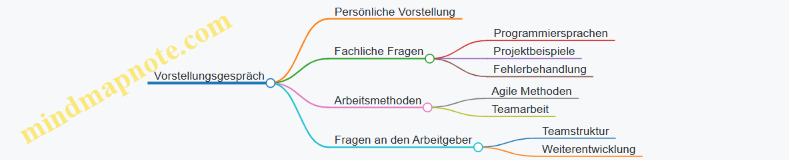
Best Practices für das Gespräch
- Sprechen Sie klar und vermeiden Sie zu lange Antworten.
- Nutzen Sie Fachbegriffe, aber erklären Sie diese, wenn nötig.
- Seien Sie ehrlich bei Ihren Kenntnissen.
- Stellen Sie selbst Fragen, um Interesse zu zeigen.
- Üben Sie typische Dialoge, um Sicherheit zu gewinnen.
Beispiel-Dialog: Begrüßung und Vorstellung
Interviewer: Guten Tag, Herr Mustermann. Schön, dass Sie heute Zeit gefunden haben.
Bewerber: Guten Tag, Frau Schmidt. Vielen Dank für die Einladung. Ich freue mich auf unser Gespräch.
Interviewer: Erzählen Sie doch bitte kurz etwas über Ihren beruflichen Werdegang.
Bewerber: Gerne. Nach meinem Studium der Informatik habe ich drei Jahre bei TechSolutions gearbeitet, wo ich vor allem Java-Anwendungen entwickelt habe. Dabei habe ich auch Erfahrung mit agilen Teams gesammelt.
Beispiel-Dialog: Technische Frage
Interviewer: Wie gehen Sie vor, wenn Sie einen Bug im Code finden?
Bewerber: Zuerst versuche ich, den Fehler zu reproduzieren und analysiere die Log-Dateien. Danach überprüfe ich die betroffenen Codeabschnitte und teste mögliche Lösungen. Wenn nötig, bespreche ich das Problem mit Kollegen, um verschiedene Perspektiven zu erhalten.
Diese Abschnitte helfen, sich auf Bewerbungen und Vorstellungsgespräche im deutschen IT-Sektor vorzubereiten. Die Kombination aus klarer Sprache, Fachvokabular und praxisnahen Beispielen erleichtert die Kommunikation und erhöht die Chancen auf Erfolg.
11.2 Fortbildungen und Zertifikate beschreiben
Fortbildungen und Zertifikate sind im IT-Bereich wichtige Themen, die häufig in Gesprächen über Karriereentwicklung, Bewerbungen oder interne Weiterbildungsprogramme auftauchen. In diesem Abschnitt lernen Sie, wie Sie diese Themen auf Deutsch klar und präzise beschreiben können. Dabei helfen Ihnen sowohl spezifisches Vokabular als auch typische Satzstrukturen.
Wichtige Begriffe und Ausdrücke
- Fortbildung – Weiterbildung, Kurs, Seminar
- Zertifikat – Nachweis, Bescheinigung
- Teilnahme – Teilnahmebestätigung
- Abschluss – Abschlussprüfung, Zertifikatsprüfung
- Qualifikation – Fähigkeiten, Kompetenzen
- Schulung – Training, Workshop
- Kenntnisse erweitern – Wissen vertiefen
- berufsbegleitend – neben dem Beruf
- online / Präsenzkurs – Form der Fortbildung
- anerkannter Abschluss – offiziell gültiges Zertifikat
Typische Satzstrukturen
- „Ich habe an einer Fortbildung zum Thema ___ teilgenommen.“
- „Das Zertifikat bestätigt meine Kenntnisse in ___.“
- „Die Schulung fand berufsbegleitend statt.“
- „Der Kurs dauerte ___ Wochen/Monate.“
- „Ich habe die Abschlussprüfung erfolgreich bestanden.“
- „Diese Weiterbildung hat meine Fähigkeiten im Bereich ___ verbessert.“
Mind Map: Fortbildungen und Zertifikate
Beispiel 1: Beschreibung einer Fortbildung
„Im letzten Jahr habe ich an einer berufsbegleitenden Fortbildung zum Thema IT-Sicherheit teilgenommen. Der Kurs dauerte drei Monate und fand als Online-Seminar statt. Nach erfolgreichem Abschluss der Prüfung erhielt ich ein anerkanntes Zertifikat, das meine Kenntnisse im Bereich Netzwerksicherheit bestätigt.“
Beispiel 2: Zertifikat im Lebenslauf beschreiben
„Zertifikat: Scrum Master (Scrum.org), erworben im Mai 2023. Die Schulung umfasste agile Methoden, Teamführung und Projektmanagement. Die Prüfung wurde mit 95 % bestanden.“
Beispiel 3: Gespräch über Weiterbildung im Team
- A: „Welche Fortbildungen hast du zuletzt gemacht?“
- B: „Ich habe einen Workshop zur Cloud-Administration besucht. Die Schulung war sehr praxisorientiert und dauerte zwei Wochen.“
- A: „Hast du dafür ein Zertifikat bekommen?“
- B: „Ja, eine Teilnahmebestätigung, die ich auch im Projektmeeting vorstellen werde.“
Mind Map: Formulierungen für Gespräche
Tipps für die Praxis
- Verwenden Sie klare Zeitangaben (z. B. „im März 2023“, „vor sechs Monaten“).
- Beschreiben Sie den Inhalt der Fortbildung kurz, aber präzise.
- Erwähnen Sie den Abschluss oder das Zertifikat, wenn vorhanden.
- Nutzen Sie Verben wie „teilnehmen“, „absolvieren“, „erwerben“, „bestanden“.
- Achten Sie auf die richtige Wortstellung bei Nebensätzen („…, das meine Kenntnisse bestätigt.“).
Mit diesen Formulierungen und Beispielen sind Sie gut gerüstet, um Fortbildungen und Zertifikate im beruflichen Kontext auf Deutsch zu beschreiben – sei es im Gespräch, im Lebenslauf oder in schriftlicher Kommunikation.
11.3 Networking und berufliche Kommunikation
Networking ist ein zentraler Bestandteil des beruflichen Alltags, besonders in der IT-Branche, wo Kontakte oft zu neuen Projekten, Jobangeboten oder Kooperationen führen. Im deutschen Arbeitsumfeld unterscheidet sich Networking nicht grundlegend von anderen Ländern, aber es gibt einige sprachliche und kulturelle Feinheiten, die es zu beachten gilt.
Grundlegende Kommunikationssituationen beim Networking
- Vorstellung und Small Talk: Der erste Kontakt erfolgt meist mit einer kurzen Vorstellung und einem lockeren Gespräch, um eine angenehme Atmosphäre zu schaffen.
- Austausch von Kontaktdaten: Visitenkarten werden oft übergeben, aber auch digitale Kontakte wie LinkedIn-Profile sind üblich.
- Vertiefung des Gesprächs: Nach dem ersten Kennenlernen folgt ein fachlicher Austausch oder das Besprechen gemeinsamer Interessen.
- Nachbereitung: Eine kurze Nachricht oder E-Mail nach dem Treffen hält den Kontakt lebendig.
Mindmap: Networking-Grundlagen
Typische Phrasen für die Vorstellung
- “Guten Tag, ich heiße Anna Müller und arbeite als Softwareentwicklerin bei TechSolutions.”
- “Ich bin Max Becker, Projektmanager im Bereich IT-Infrastruktur.”
- “Freut mich, Sie kennenzulernen. Was machen Sie genau in Ihrem Unternehmen?”
Diese Sätze sind klar und höflich. Sie geben direkt Auskunft über die Person und laden zum Gespräch ein.
Small Talk Themen und Beispiele
Small Talk dient dazu, eine Verbindung aufzubauen. Im deutschen IT-Umfeld sind folgende Themen üblich:
- Wetter: “Das Wetter ist heute ja ungewöhnlich mild für die Jahreszeit.”
- Veranstaltung: “Wie finden Sie die Konferenz bisher?”
- Technologie: “Haben Sie die neue Version von XYZ schon ausprobiert?”
Beispieldialog:
A: “Schön, dass wir uns hier treffen. Wie gefällt Ihnen die Veranstaltung?”
B: “Sehr gut, besonders die Vorträge zum Thema Cloud Computing sind interessant.”
Kontaktdaten austauschen
In Deutschland ist es üblich, Visitenkarten zu übergeben, aber auch das digitale Vernetzen gewinnt an Bedeutung.
- “Darf ich Ihnen meine Visitenkarte geben?”
- “Ich würde mich freuen, wenn wir uns auf LinkedIn verbinden könnten.”
Wichtig ist, den Austausch höflich und nicht aufdringlich zu gestalten.
Fachlicher Austausch
Nach dem ersten Kennenlernen folgt oft ein Gespräch über berufliche Themen. Hier einige hilfreiche Formulierungen:
- “An welchen Projekten arbeiten Sie derzeit?”
- “Wir setzen gerade auf Microservices-Architektur. Wie sind Ihre Erfahrungen damit?”
- “Gibt es in Ihrem Bereich besondere Herausforderungen?”
Diese Fragen zeigen Interesse und eröffnen Raum für einen tieferen Dialog.
Nachbereitung des Kontakts
Ein kurzer, höflicher Kontakt nach dem Treffen festigt die Beziehung.
Beispiel E-Mail:
Betreff: Vielen Dank für das Gespräch auf der IT-Konferenz
Sehr geehrte Frau Müller,
es war sehr angenehm, Sie gestern auf der Konferenz kennenzulernen und über Ihre Erfahrungen im Bereich Softwareentwicklung zu sprechen. Ich freue mich auf einen weiteren Austausch.
Mit freundlichen Grüßen
Max Becker
Mindmap: Berufliche Kommunikation im Networking
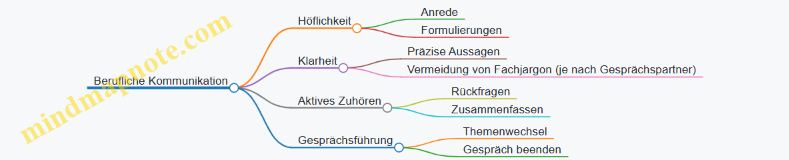
Höflichkeit und Anrede
Im beruflichen Kontext ist die formelle Anrede mit “Sie” üblich, besonders beim ersten Kontakt.
- “Könnten Sie mir bitte mehr über Ihr Projekt erzählen?”
- “Darf ich Ihnen eine Frage stellen?”
Das “Du” wird meist erst nach längerem Kontakt oder ausdrücklicher Einladung verwendet.
Aktives Zuhören und Rückfragen
Zeigen Sie Interesse durch kurze Bestätigungen oder Fragen:
- “Verstehe ich Sie richtig, dass… ?”
- “Könnten Sie das bitte näher erläutern?”
Das fördert einen konstruktiven Dialog und vermeidet Missverständnisse.
Gesprächsführung
Themenwechsel sollten behutsam erfolgen, etwa mit:
- “Das ist sehr interessant. Darf ich noch kurz auf ein anderes Thema eingehen?”
Ein Gespräch höflich zu beenden, gelingt mit:
- “Vielen Dank für das Gespräch. Ich hoffe, wir bleiben in Kontakt.”
Beispiel: Networking-Gespräch
Anna: “Guten Tag, ich heiße Anna Müller und arbeite als Softwareentwicklerin bei TechSolutions. Und Sie?”
Max: “Hallo Anna, ich bin Max Becker, Projektmanager bei DataSys. Freut mich, Sie kennenzulernen.”
Anna: “Ebenso. An welchen Projekten arbeiten Sie gerade?”
Max: “Wir entwickeln eine neue Cloud-Lösung für mittelständische Unternehmen. Wie sieht es bei Ihnen aus?”
Anna: “Ich beschäftige mich mit der Optimierung von Datenbanken. Haben Sie Erfahrungen mit NoSQL-Systemen?”
Max: “Ja, wir nutzen MongoDB in einem Teilprojekt. Wenn Sie möchten, können wir uns gerne vernetzen.”
Anna: “Sehr gern. Darf ich Ihnen meine Visitenkarte geben?”
Max: “Natürlich, hier ist meine. Ich freue mich auf den weiteren Austausch.”
Diese Beispiele und Strukturen helfen, Networking auf Deutsch sicher und effektiv zu gestalten. Die Kombination aus höflicher Sprache, klaren Formulierungen und aktivem Zuhören schafft eine professionelle und angenehme Gesprächsatmosphäre.
11.4 Feedbackgespräche und Zielvereinbarungen
Feedbackgespräche und Zielvereinbarungen sind zentrale Elemente der Mitarbeiterentwicklung in deutschen IT-Unternehmen. Sie fördern Klarheit, Motivation und eine offene Kommunikation zwischen Führungskraft und Mitarbeiter. In diesem Abschnitt lernen Sie wichtige Vokabeln, typische Formulierungen und praxisnahe Beispiele kennen, um Feedbackgespräche sicher und konstruktiv zu führen.
Grundstruktur eines Feedbackgesprächs
Feedbackgespräche folgen oft einem klaren Ablauf, der sowohl positive als auch verbesserungswürdige Punkte umfasst. Hier eine Mindmap, die die typischen Phasen zeigt:
Wichtige Vokabeln und Wendungen
- Feedback geben – Rückmeldung zu Leistungen oder Verhalten geben
- Zielvereinbarung – Vereinbarung über zukünftige Aufgaben oder Ziele
- Stärken – positive Eigenschaften oder Fähigkeiten
- Verbesserungspotenzial – Bereiche, in denen Entwicklung möglich ist
- Maßnahmen – konkrete Schritte zur Zielerreichung
- Rückmeldung – Antwort oder Reaktion auf eine Leistung
- Leistung – Arbeitsergebnis oder Beitrag
- Entwicklungsgespräch – Gespräch zur Förderung der beruflichen Entwicklung
Beispiel 1: Positives Feedback mit Zielvereinbarung
Führungskraft: „Ich möchte zuerst sagen, dass Ihre Arbeit am letzten Projekt sehr gründlich war. Besonders Ihre Dokumentation hat das Team sehr unterstützt. Für die nächsten Monate wäre es gut, wenn Sie Ihre Kenntnisse im Bereich Cloud-Services vertiefen könnten. Wir könnten dafür eine Schulung planen. Wie sehen Sie das?“
Mitarbeiter: „Vielen Dank! Die Schulung klingt sinnvoll. Ich würde gerne mehr praktische Erfahrung sammeln, vielleicht durch ein kleines Cloud-Projekt.“
Führungskraft: „Das ist eine gute Idee. Wir können Ihnen ein entsprechendes Projekt zuweisen und die Schulung parallel dazu organisieren. Ich notiere das als Ziel für das nächste Quartal.“
Beispiel 2: Konstruktives Feedback mit Verbesserungsvorschlägen
Führungskraft: „Mir ist aufgefallen, dass die Kommunikation im Team bei Ihrem letzten Auftrag nicht optimal lief. Es gab einige Missverständnisse bezüglich der Deadlines. Wie sehen Sie das?“
Mitarbeiter: „Ja, ich habe gemerkt, dass ich nicht immer alle informiert habe. Das lag auch daran, dass ich den Überblick verloren habe.“
Führungskraft: „Um das zu verbessern, könnten wir regelmäßige kurze Status-Updates einführen. Außerdem empfehle ich, eine To-Do-Liste zu führen. Wären Sie damit einverstanden?“
Mitarbeiter: „Ja, das klingt hilfreich. Ich werde das ausprobieren.“
Führungskraft: „Gut, dann setzen wir das als Ziel für die nächsten Wochen. Ich unterstütze Sie dabei.“
Mindmap: Typische Formulierungen im Feedback
Tipps für erfolgreiche Feedbackgespräche
- Klar und konkret sein: Vermeiden Sie vage Aussagen. Statt „Sie sollten besser kommunizieren“ lieber „Bitte informieren Sie das Team regelmäßig über den Projektfortschritt.“
- Balance halten: Feedback sollte sowohl positive als auch verbesserungswürdige Punkte enthalten.
- Aktiv zuhören: Geben Sie dem Mitarbeiter Raum, seine Sicht zu erklären.
- Ziele SMART formulieren: Spezifisch, Messbar, Attraktiv, Realistisch, Terminiert.
- Nachfassen: Vereinbarte Ziele und Maßnahmen dokumentieren und später überprüfen.
Beispiel SMART-Ziel im IT-Kontext
- Spezifisch: Ich möchte meine Kenntnisse in Kubernetes erweitern.
- Messbar: Ich werde an einem Online-Kurs teilnehmen und ein kleines Projekt umsetzen.
- Attraktiv: Die neue Fähigkeit hilft mir, im Team mehr Verantwortung zu übernehmen.
- Realistisch: Ich plane, den Kurs innerhalb von drei Monaten abzuschließen.
- Terminiert: Ziel ist es, bis zum Ende des Quartals das Projekt erfolgreich abzuschließen.
Beispieldialog: Zielvereinbarung mit SMART-Zielen
Führungskraft: „Für das nächste Quartal setzen wir als Ziel, dass Sie Ihre Kenntnisse in Kubernetes erweitern. Sie werden einen Kurs absolvieren und ein kleines Projekt durchführen. Ist das für Sie machbar?“
Mitarbeiter: „Ja, das klingt gut. Ich kann den Kurs neben meiner Arbeit machen und das Projekt danach umsetzen.“
Führungskraft: „Prima, dann notiere ich das als SMART-Ziel. Wir sprechen in drei Monaten wieder darüber.“
Diese Beispiele und Strukturen helfen Ihnen, Feedbackgespräche und Zielvereinbarungen auf Deutsch sicher und effektiv zu führen. Die Kombination aus klarer Sprache, konkreten Zielen und offenem Dialog ist der Schlüssel zum Erfolg.
11.5 Praxisbeispiele: Vorstellungsgespräch und Feedbackrunden
Vorstellungsgespräch – typische Struktur und wichtige Phrasen
Ein Vorstellungsgespräch auf Deutsch folgt meist einem klaren Ablauf. Es beginnt mit der Begrüßung, geht über zu Fragen zur Person und zum beruflichen Werdegang, dann zu fachlichen Fragen und endet mit der Möglichkeit, eigene Fragen zu stellen.
Mindmap: Vorstellungsgespräch – Ablauf und Schwerpunkte
- Begrüßung
- Höfliche Anrede
- Small Talk
- Vorstellung der eigenen Person
- Beruflicher Hintergrund
- Stärken und Schwächen
- Fachliche Fragen
- Projektbeispiele
- Technische Kenntnisse
- Fragen an den Arbeitgeber
- Teamstruktur
- Arbeitsmethoden
- Abschluss
- Dank
- Verabschiedung
Beispiel 1: Begrüßung und Vorstellung
Interviewer: Guten Tag, Herr Müller. Schön, dass Sie heute Zeit gefunden haben.
Bewerber: Guten Tag, Frau Schmidt. Vielen Dank für die Einladung. Ich freue mich auf unser Gespräch.
Beispiel 2: Über den beruflichen Werdegang sprechen
Interviewer: Erzählen Sie bitte etwas über Ihre bisherigen Erfahrungen im Bereich Softwareentwicklung.
Bewerber: Gerne. Ich habe in den letzten fünf Jahren hauptsächlich mit Java gearbeitet, vor allem in agilen Teams. Mein Schwerpunkt lag auf der Entwicklung von Backend-Systemen für E-Commerce-Plattformen.
Beispiel 3: Stärken und Schwächen formulieren
Interviewer: Was würden Sie als Ihre größte Stärke bezeichnen?
Bewerber: Ich denke, meine größte Stärke ist die strukturierte Problemlösung. Ich analysiere Probleme systematisch und finde pragmatische Lösungen.
Interviewer: Und eine Schwäche?
Bewerber: Manchmal neige ich dazu, zu viel Zeit in Details zu investieren, arbeite aber daran, den Fokus auf das Wesentliche zu behalten.
Feedbackrunden – Aufbau und hilfreiche Formulierungen
Feedbackgespräche sind in deutschen IT-Unternehmen oft strukturiert und sachlich. Sie dienen dazu, Leistungen zu bewerten, Entwicklungsmöglichkeiten aufzuzeigen und Erwartungen zu klären.
Mindmap: Feedbackrunde – Ablauf und Inhalte
- Begrüßung und Gesprächseröffnung
- Rückblick auf die Arbeitsperiode
- Erreichte Ziele
- Herausforderungen
- Stärken hervorheben
- Verbesserungsbereiche ansprechen
- Vereinbarung von Zielen und Maßnahmen
- Abschluss und Ausblick
Beispiel 4: Gesprächseröffnung und Rückblick
Vorgesetzter: Guten Morgen, Frau Becker. Danke, dass Sie sich Zeit für das Feedbackgespräch nehmen.
Mitarbeiterin: Guten Morgen. Ich bin gespannt auf Ihre Rückmeldung.
Vorgesetzter: Insgesamt haben Sie Ihre Aufgaben sehr zuverlässig erledigt, besonders das Projekt zur Systemmigration lief gut.
Beispiel 5: Stärken und Verbesserungen ansprechen
Vorgesetzter: Ihre Teamkommunikation ist klar und effektiv. Allerdings könnten Sie bei der Dokumentation noch etwas detaillierter sein.
Mitarbeiterin: Danke für das Feedback. Ich werde darauf achten, die Dokumentation ausführlicher zu gestalten.
Beispiel 6: Ziele vereinbaren
Vorgesetzter: Für die nächste Periode schlage ich vor, dass Sie an einem Workshop zur technischen Dokumentation teilnehmen.
Mitarbeiterin: Das klingt gut. Ich freue mich darauf, meine Fähigkeiten in diesem Bereich zu verbessern.
Nützliche Vokabeln und Wendungen für Vorstellungsgespräche und Feedback
| Deutsch | Englisch | Beispiel |
|---|---|---|
| die Stärke | strength | Meine Stärke ist die Problemlösung. |
| die Schwäche | weakness | Eine Schwäche von mir ist Ungeduld. |
| die Herausforderung | challenge | Das Projekt war eine große Herausforderung. |
| zuverlässig | reliable | Er arbeitet sehr zuverlässig. |
| die Dokumentation | documentation | Die Dokumentation sollte ausführlicher sein. |
| die Vereinbarung | agreement | Wir haben eine Vereinbarung über die Ziele getroffen. |
| das Feedback | feedback | Ich freue mich auf Ihr Feedback. |
| die Kommunikation | communication | Gute Kommunikation ist wichtig im Team. |
Tipps zur Vorbereitung
- Üben Sie typische Fragen laut, um flüssiger zu sprechen.
- Bereiten Sie kurze, klare Antworten vor, die Beispiele enthalten.
- Achten Sie auf Höflichkeitsformen wie “Sie” und passende Grußformeln.
- Beim Feedback: Hören Sie aktiv zu und zeigen Sie Verständnis.
- Formulieren Sie eigene Fragen oder Wünsche klar und sachlich.
Diese Praxisbeispiele und Strukturen helfen, sich auf Vorstellungsgespräche und Feedbackrunden im deutschen IT-Arbeitsumfeld vorzubereiten und sicherer aufzutreten.
12. Interkulturelle Kommunikation im deutschen IT-Arbeitsumfeld
12.1 Deutsche Arbeitskultur und Kommunikationsstile
Die deutsche Arbeitskultur zeichnet sich durch klare Strukturen, Pünktlichkeit und direkte Kommunikation aus. Im IT-Bereich zeigt sich das besonders in der Art, wie Aufgaben verteilt, Probleme angesprochen und Entscheidungen getroffen werden. Ein Verständnis dieser kulturellen Eigenheiten erleichtert die Zusammenarbeit und vermeidet Missverständnisse.
Mindmap: Kernmerkmale der deutschen Arbeitskultur
Pünktlichkeit und Planung
In Deutschland gilt Pünktlichkeit als Zeichen von Respekt und Professionalität. Ein Meeting, das um 9:00 Uhr angesetzt ist, beginnt tatsächlich um 9:00 Uhr. Wer zu spät kommt, stört den Ablauf und hinterlässt einen schlechten Eindruck. Deadlines sind verbindlich; Verzögerungen sollten frühzeitig kommuniziert werden.
Beispiel:
- Kollege A: „Das Meeting startet um 14 Uhr, bitte seien Sie rechtzeitig da.“
- Kollege B: „Ich plane, fünf Minuten vorher da zu sein, um mich vorzubereiten.“
Strukturierte Arbeitsweise
Deutsche IT-Teams legen Wert auf klare Zuständigkeiten und detaillierte Planung. Aufgaben werden oft schriftlich festgehalten, um Verantwortlichkeiten transparent zu machen. Das hilft, Doppelarbeit zu vermeiden und den Fortschritt zu überwachen.
Beispiel:
- Projektleiter: „Bitte erstellen Sie bis Freitag den Statusbericht für Modul X.“
- Entwickler: „Ich werde die Aufgabenliste aktualisieren und den Bericht bis Freitag fertigstellen."
Direkte und sachliche Kommunikation
In der deutschen Arbeitswelt wird Kritik offen und direkt geäußert, jedoch stets sachlich und ohne persönliche Angriffe. Das Ziel ist, Probleme schnell zu erkennen und Lösungen zu finden. Small Talk ist weniger verbreitet als in anderen Kulturen, stattdessen konzentriert man sich auf das Wesentliche.
Beispiel:
- Teammitglied A: „Der Code enthält einige Fehler, die wir vor dem nächsten Release beheben müssen.“
- Teammitglied B: „Danke für den Hinweis, ich werde die Fehler heute noch korrigieren."
Hierarchie und Eigenverantwortung
Obwohl Hierarchien respektiert werden, wird von IT-Fachkräften erwartet, dass sie selbstständig arbeiten und Verantwortung übernehmen. Vorgesetzte geben Rahmenbedingungen vor, aber die Umsetzung liegt oft beim Mitarbeiter.
Beispiel:
- Chef: „Bitte prüfen Sie die neue Softwareversion und melden Sie mir die Ergebnisse.“
- Mitarbeiter: „Ich werde die Tests durchführen und Ihnen bis morgen eine Zusammenfassung schicken."
Qualität und Genauigkeit
Sorgfalt und Genauigkeit sind in der deutschen IT-Kultur besonders wichtig. Fehler werden dokumentiert und analysiert, um zukünftige Probleme zu vermeiden. Technische Dokumentation wird ernst genommen und gilt als Teil der professionellen Arbeit.
Beispiel:
- Entwickler: „Ich habe die Fehler im Modul dokumentiert und einen Lösungsvorschlag vorbereitet."
- Projektleiter: „Gut, bitte fügen Sie die Dokumentation dem Projektordner hinzu."
Mindmap: Kommunikationsstile im deutschen IT-Arbeitsumfeld
Direkte und klare Aussagen
Deutsche IT-Profis sprechen Probleme und Erwartungen offen an. Das vermeidet Missverständnisse und sorgt für effiziente Problemlösung.
Beispiel:
- „Die aktuelle Version ist nicht stabil genug für den Produktivbetrieb.“
- „Wir benötigen bis Ende der Woche eine Fehlerbehebung."
Sachliches Feedback
Feedback wird als Werkzeug zur Verbesserung gesehen. Es wird konkret formuliert und auf das Verhalten oder die Arbeit bezogen, nicht auf die Person.
Beispiel:
- „Der Bericht enthält einige unklare Abschnitte, bitte überarbeiten Sie diese.“
- „Die Präsentation war gut strukturiert, aber die Zeitplanung könnte besser sein."
Schriftliche Kommunikation
E-Mails und Dokumente sind präzise und formal gehalten. Unklare Formulierungen werden vermieden, um Missverständnisse zu verhindern.
Beispiel:
- Betreff: „Statusbericht Modul Y – Stand 10. März“
- Inhalt: „Anbei der aktuelle Statusbericht. Die wichtigsten Punkte sind: …"
Meetings mit klarer Agenda
Meetings folgen einer festen Agenda und haben klare Ziele. Abschweifungen werden vermieden, um die Zeit effizient zu nutzen.
Beispiel:
- Agenda:
- Begrüßung
- Statusupdates
- Diskussion offener Punkte
- Nächste Schritte
Zusammenfassung
Die deutsche Arbeitskultur im IT-Bereich legt Wert auf Pünktlichkeit, Struktur, direkte Kommunikation und Qualität. Wer diese Eigenschaften kennt und anwendet, findet sich leichter im deutschen Arbeitsumfeld zurecht. Die Kommunikation ist sachlich und zielorientiert, was zu klaren Absprachen und effizienter Zusammenarbeit führt.
12.2 Umgang mit Hierarchien und Teamstrukturen
In deutschen IT-Unternehmen sind Hierarchien oft klar definiert, aber nicht immer starr. Das Verständnis dieser Strukturen hilft, angemessen zu kommunizieren und effizient zusammenzuarbeiten.
Grundprinzipien der Hierarchie
Die Hierarchie in deutschen Firmen ist meist pyramidenförmig aufgebaut. An der Spitze steht die Geschäftsführung oder das Management, darunter folgen Abteilungsleiter, Teamleiter und schließlich die Mitarbeitenden. Dabei gilt: Respekt vor der Position, aber auch Offenheit für Feedback und Diskussionen.
Mindmap: Hierarchieebenen im deutschen IT-Unternehmen
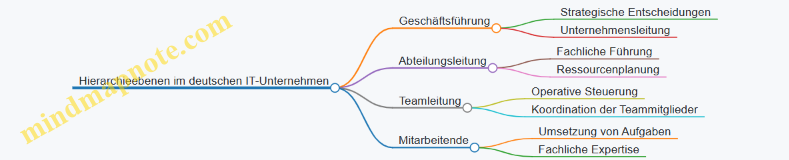
Teamstrukturen
Teams sind häufig funktionsorientiert oder projektbezogen. Funktionsorientierte Teams bündeln Spezialisten ähnlicher Fachgebiete, z. B. Entwickler oder Systemadministratoren. Projektteams setzen sich oft interdisziplinär zusammen, um ein bestimmtes Ziel zu erreichen.
Mindmap: Arten von Teams
Kommunikation in der Hierarchie
In der Kommunikation wird Wert auf Klarheit und Höflichkeit gelegt. Vorgesetzte werden meist mit „Herr“ oder „Frau“ und Nachnamen angesprochen, besonders in formellen Kontexten. Im IT-Umfeld ist das Duzen unter Kollegen zunehmend üblich, aber bei Vorgesetzten oder neuen Kontakten sollte man zunächst die förmliche Anrede wählen.
Beispiel 1: Formelle Ansprache im Meeting
- Mitarbeiter: „Guten Morgen, Herr Müller. Ich habe die aktuellen Testergebnisse vorbereitet.“
- Vorgesetzter: „Danke, Frau Schmidt. Können Sie die wichtigsten Punkte kurz zusammenfassen?“
Beispiel 2: Informelle Kommunikation im Team
- Teamleiter: „Hallo Anna, hast du die Änderungen im Code schon überprüft?“
- Mitarbeiterin: „Ja, ich habe gestern alles getestet. Keine Fehler gefunden."
Rollenverständnis und Verantwortlichkeiten
Die Rollen sind klar verteilt. Teamleiter haben die Aufgabe, den Arbeitsfluss zu organisieren und als Schnittstelle zur Abteilungsleitung zu fungieren. Mitarbeitende sind für die fachliche Umsetzung zuständig, aber Eigeninitiative wird geschätzt.
Beispiel 3: Aufgabenverteilung im Team
- Teamleiter: „Peter, du kümmerst dich um die Backend-Integration. Maria, bitte übernimmst du das Frontend-Testing.“
- Peter: „Verstanden, ich melde mich, falls ich Unterstützung brauche."
Umgang mit Feedback und Kritik
Feedback wird in der Regel direkt, aber respektvoll gegeben. Kritik sollte konstruktiv formuliert sein und konkrete Verbesserungsvorschläge enthalten.
Beispiel 4: Feedbackgespräch
- Vorgesetzter: „Dein letzter Bericht war sehr detailliert, allerdings könnten die Zusammenfassungen prägnanter sein. Vielleicht kannst du das beim nächsten Mal berücksichtigen?“
- Mitarbeiter: „Danke für den Hinweis, ich werde darauf achten."
Konflikte in der Hierarchie
Konflikte werden meist sachlich und ohne Emotionen angesprochen. Es ist üblich, Probleme frühzeitig zu kommunizieren, um Lösungen zu finden.
Beispiel 5: Konfliktlösung
- Mitarbeiter: „Ich habe Schwierigkeiten mit der Deadline, da die Anforderungen sich geändert haben. Können wir das besprechen?“
- Teamleiter: „Danke, dass du das ansprichst. Lass uns gemeinsam die Prioritäten anpassen."
Zusammenfassung der wichtigsten Punkte
Mindmap: Umgang mit Hierarchien und Teamstrukturen
Das Verständnis dieser Strukturen erleichtert die Integration in deutsche IT-Teams und fördert eine reibungslose Zusammenarbeit. Wer die Balance zwischen Respekt vor der Hierarchie und offener Kommunikation findet, arbeitet effizienter und angenehmer im deutschen Arbeitsumfeld.
12.3 Small Talk und informelle Gespräche im Büro sind ein wichtiger Teil des Arbeitsalltags, auch in der IT-Branche. Sie helfen, Beziehungen zu Kolleginnen und Kollegen aufzubauen, das Betriebsklima zu verbessern und eine angenehme Arbeitsatmosphäre zu schaffen. Obwohl Small Talk oft als oberflächlich wahrgenommen wird, bietet er zahlreiche Chancen, Vertrauen zu gewinnen und die Zusammenarbeit zu erleichtern.
Was ist Small Talk im Büro?
Small Talk umfasst kurze, unverbindliche Gespräche über alltägliche Themen, die nicht direkt mit der Arbeit zu tun haben müssen. Typische Themen sind das Wetter, das Wochenende, Hobbys oder aktuelle Ereignisse. Im deutschen Arbeitsumfeld ist Small Talk meist zurückhaltender als in anderen Kulturen, aber dennoch präsent.
Warum Small Talk wichtig ist
- Beziehungsaufbau: Er schafft eine Basis für spätere, tiefere Gespräche.
- Teamgefühl: Gemeinsame Gespräche fördern das Zusammengehörigkeitsgefühl.
- Stressabbau: Kurze Pausen mit netten Gesprächen können den Arbeitsalltag auflockern.
Typische Small Talk Themen im Büro
Mind Map: Small Talk Struktur
Praktische Beispiele für Small Talk im Büro
Beispiel 1: Am Kaffeeautomaten
- A: “Guten Morgen! Schönes Wetter heute, nicht wahr?”
- B: “Ja, endlich mal Sonne. Haben Sie am Wochenende etwas Schönes vor?”
- A: “Ich gehe wandern. Und Sie?”
- B: “Ich bleibe eher zu Hause und lese ein Buch.”
- A: “Klingt auch gut! Dann einen guten Start in den Tag.”
- B: “Ihnen auch!”
Beispiel 2: Kurzer Plausch vor dem Meeting
- A: “Hallo! Wie läuft Ihr Projekt?”
- B: “Ganz gut, danke. Wir haben letzte Woche einen wichtigen Meilenstein erreicht.”
- A: “Das hört sich super an. Ich drücke die Daumen für die nächsten Schritte.”
- B: “Danke! Und bei Ihnen?”
- A: “Auch alles im grünen Bereich.”
Beispiel 3: In der Mittagspause
- A: “Haben Sie das neue Restaurant in der Nähe schon ausprobiert?”
- B: “Ja, das Essen ist wirklich gut. Ich kann es empfehlen.”
- A: “Danke für den Tipp! Vielleicht gehe ich morgen mal hin.”
Tipps für erfolgreichen Small Talk
- Offene Fragen stellen: Statt “Haben Sie ein schönes Wochenende gehabt?” lieber “Was haben Sie am Wochenende gemacht?” – das lädt zum Erzählen ein.
- Aktiv zuhören: Interesse zeigen, nachfragen und auf Antworten eingehen.
- Neutral bleiben: Politische oder kontroverse Themen vermeiden.
- Kurz und freundlich: Small Talk soll locker sein, nicht in ein langes Gespräch ausarten.
- Körpersprache beachten: Lächeln, Blickkontakt und eine offene Haltung signalisieren Interesse.
Mind Map: Dos and Don’ts im Small Talk
Fazit
Small Talk ist mehr als nur Small Talk. Er ist ein Werkzeug, um im Büro eine angenehme Atmosphäre zu schaffen und die Zusammenarbeit zu fördern. Für IT-Profis, die oft in technischen Themen vertieft sind, kann ein kurzer, leichter Austausch über Alltagsthemen Türen öffnen und das Miteinander verbessern. Mit ein wenig Übung und Aufmerksamkeit wird Small Talk zu einem natürlichen Bestandteil des Arbeitsalltags.
12.4 Missverständnisse im Arbeitsalltag können Zeit kosten, Projekte verzögern und das Teamklima belasten. Gerade in einem internationalen IT-Umfeld, in dem Deutsch nicht die Muttersprache aller Beteiligten ist, lohnt es sich, bewusst auf klare Kommunikation zu achten. Hier einige praktische Tipps und Beispiele, wie man Missverständnisse vermeiden kann.
Klare Sprache verwenden
Vermeiden Sie unnötig komplizierte Formulierungen oder Fachjargon, der nicht allen geläufig ist. Wenn Sie technische Begriffe nutzen, erklären Sie diese kurz, falls Sie unsicher sind, ob alle sie verstehen.
Beispiel:
- Statt: „Wir müssen die API-Schnittstelle refaktorieren.“
- Besser: „Wir müssen die Programmierschnittstelle (API) überarbeiten, damit sie besser funktioniert.“
Rückfragen ermutigen
Fordern Sie aktiv dazu auf, Fragen zu stellen, wenn etwas unklar ist. Das zeigt, dass Sie Verständnis fördern und Missverständnisse frühzeitig klären wollen.
Beispiel:
- „Falls etwas unklar ist, fragen Sie bitte jederzeit nach.“
Zusammenfassen und bestätigen
Am Ende eines Gesprächs oder einer Besprechung kann eine kurze Zusammenfassung helfen, sicherzustellen, dass alle dasselbe verstanden haben.
Beispiel:
- „Also, wir sind uns einig, dass der nächste Schritt die Implementierung des neuen Moduls bis Freitag ist, richtig?“
Schriftliche Dokumentation nutzen
Wichtige Absprachen oder komplexe Informationen sollten schriftlich festgehalten werden. So können alle Beteiligten jederzeit nachlesen.
Beispiel:
- Nach einem Meeting eine kurze E-Mail mit den wichtigsten Punkten senden.
Kulturelle Unterschiede berücksichtigen
Deutsche Kommunikation ist oft direkt und sachlich. Manche Kulturen bevorzugen hingegen einen indirekteren Stil. Das kann zu Missverständnissen führen, wenn Aussagen zu wörtlich oder zu zurückhaltend interpretiert werden.
Beispiel:
- Ein deutscher Kollege sagt: „Das ist nicht optimal.“ Das bedeutet meist eine klare Kritik, nicht nur eine höfliche Bemerkung.
Mindmaps zur Visualisierung nutzen
Komplexe Themen lassen sich oft besser verstehen, wenn man sie visuell darstellt. Mindmaps helfen, Zusammenhänge zu erkennen und Missverständnisse zu vermeiden.
Mindmap: Kommunikationsprinzipien zur Missverständnisvermeidung
Mindmap: Typische Missverständnisse und Lösungen
Beispiele für typische Missverständnisse und wie man sie vermeidet
Beispiel 1: Mehrdeutige Formulierungen
- Aussage: „Das Programm läuft nicht richtig.“
- Problem: Was genau heißt „nicht richtig“? Stürzt es ab, reagiert es langsam oder gibt es falsche Ergebnisse?
- Lösung: Konkretisieren: „Das Programm stürzt ab, wenn ich versuche, eine Datei zu öffnen."
Beispiel 2: Umgang mit Zeitangaben
- Aussage: „Ich mache das bald.“
- Problem: „Bald“ ist sehr subjektiv und kann von Stunden bis Wochen reichen.
- Lösung: Genaue Zeitangabe: „Ich erledige das bis morgen Mittag."
Beispiel 3: Feedback geben
- Aussage: „Das ist nicht gut.“
- Problem: Unklar, was genau gemeint ist und wie verbessert werden kann.
- Lösung: Konkretisieren und konstruktiv sein: „Die Dokumentation fehlt wichtige Details, zum Beispiel zur Installation."
Zusammenfassung
Missverständnisse entstehen oft durch unklare Sprache, fehlende Rückfragen oder kulturelle Unterschiede. Wer auf einfache, präzise Formulierungen achtet, Rückfragen zulässt und wichtige Punkte schriftlich festhält, reduziert Fehlerquellen. Mindmaps und Visualisierungen unterstützen das Verständnis zusätzlich. Im internationalen IT-Team hilft es, die direkte deutsche Kommunikationsweise zu kennen und sensibel auf unterschiedliche Stile zu reagieren.
12.5 Praxisbeispiele: Interkulturelle Dialoge und Konfliktlösung
Interkulturelle Kommunikation im deutschen IT-Arbeitsumfeld kann herausfordernd sein, weil unterschiedliche Erwartungen, Kommunikationsstile und Arbeitsweisen aufeinandertreffen. Hier zeigen wir typische Situationen mit Beispielen, wie Missverständnisse entstehen und wie man sie sachlich und konstruktiv löst.
Mindmap: Schlüsselthemen bei interkultureller Kommunikation
Beispiel 1: Direkte Kritik vs. indirekte Rückmeldung
Situation: Ein deutscher Teamleiter gibt einem internationalen Entwickler direktes Feedback zu einem Fehler im Code. Der Entwickler wirkt überrascht und zurückhaltend.
Dialog:
- Teamleiter: „Der letzte Commit enthält mehrere Fehler, die wir dringend beheben müssen.“
- Entwickler: „Oh, ich dachte, es wäre in Ordnung. Ich wollte nicht unhöflich sein, aber ich hätte gerne vorher mehr Hinweise bekommen.“
Analyse: In Deutschland ist direkte und klare Kritik üblich und wird als hilfreich angesehen. In anderen Kulturen kann das als zu hart empfunden werden. Der Entwickler hätte eine indirektere Form bevorzugt.
Lösung: Der Teamleiter kann die Kritik etwas abmildern und gleichzeitig klar bleiben:
- „Mir ist aufgefallen, dass im letzten Commit einige Fehler sind. Lass uns gemeinsam schauen, wie wir das verbessern können.“
Dies zeigt Respekt und lädt zur Zusammenarbeit ein.
Beispiel 2: Zeitverständnis und Deadlines
Situation: Ein internationales Teammitglied hält eine Deadline nicht ein, weil es die deutsche Pünktlichkeit anders interpretiert.
Dialog:
- Projektmanager: „Das Update sollte gestern fertig sein. Können Sie erklären, warum es Verzögerungen gab?“
- Teammitglied: „In meiner Heimat ist es üblich, etwas flexibler mit Terminen umzugehen. Ich dachte, ein paar Tage mehr sind kein Problem.“
Analyse: In Deutschland wird Pünktlichkeit und Termintreue hoch geschätzt. Verzögerungen sollten frühzeitig kommuniziert werden.
Lösung: Klare Erwartungen an Deadlines kommunizieren und bei Verzögerungen rechtzeitig informieren:
- „In unserem Team ist es wichtig, Deadlines einzuhalten. Wenn es Probleme gibt, bitte frühzeitig Bescheid geben, damit wir gemeinsam Lösungen finden können.“
Beispiel 3: Small Talk und soziale Interaktion
Situation: Ein deutscher Kollege beginnt das Meeting sofort mit der Tagesordnung, während ein internationaler Kollege erwartet, dass man sich zuerst kurz austauscht.
Dialog:
- Deutscher Kollege: „Lassen Sie uns mit Punkt eins beginnen.“
- Internationaler Kollege: „Darf ich kurz fragen, wie Ihr Wochenende war? Ich finde, das lockert die Stimmung.“
Analyse: Deutsche Arbeitskultur ist oft sachlich und fokussiert, Small Talk wird eher kurz gehalten. In anderen Kulturen ist Small Talk wichtiger für den Beziehungsaufbau.
Lösung: Ein kurzer Small Talk zu Beginn kann das Teamgefühl stärken, ohne den Ablauf zu stören:
- „Danke, das Wochenende war gut. Wir können gern kurz austauschen, bevor wir starten.“
Mindmap: Konfliktlösungsschritte im interkulturellen Kontext
Beispiel 4: Missverständnis durch unterschiedliche Hierarchieverständnisse
Situation: Ein internationaler Mitarbeiter erwartet, dass Entscheidungen vom Team gemeinsam getroffen werden, während der deutsche Vorgesetzte klare Anweisungen gibt.
Dialog:
- Mitarbeiter: „Ich hätte gerne mehr Mitsprache bei der Entscheidung gehabt.“
- Vorgesetzter: „Ich habe die Verantwortung und treffe die Entscheidungen, aber Ihre Meinung ist mir wichtig.“
Analyse: In Deutschland ist die Hierarchie oft klarer geregelt, während in anderen Kulturen mehr Konsens erwartet wird.
Lösung: Der Vorgesetzte kann mehr Transparenz schaffen und Feedbackrunden einbauen:
- „Ich werde in Zukunft vor Entscheidungen das Team um Meinungen bitten, damit alle sich eingebunden fühlen.“
Beispiel 5: Umgang mit Konflikten
Situation: Ein Konflikt zwischen zwei Kollegen wird vermieden, weil direkte Konfrontation als unhöflich empfunden wird.
Dialog:
- Kollege A: „Ich habe das Gefühl, dass wir ein Problem haben, das wir besprechen sollten.“
- Kollege B: „Ich möchte keinen Streit anfangen. Vielleicht klärt sich das von selbst.“
Analyse: In Deutschland wird Konfliktlösung meist direkt angegangen. Das Vermeiden kann die Situation verschärfen.
Lösung: Ermutigen, Probleme offen anzusprechen, aber respektvoll und sachlich:
- „Es ist besser, das Thema jetzt zu klären, damit es nicht größer wird. Ich helfe gern, das Gespräch zu moderieren.“
Diese Beispiele zeigen, wie unterschiedliche kulturelle Hintergründe die Kommunikation beeinflussen können. Durch Verständnis, Anpassung und klare, respektvolle Sprache lassen sich Missverständnisse vermeiden und Konflikte lösen.